Zwei Punktwolken. Ein gemeinsamer Blick auf das Dach.
Eine Drohnenphotogrammetriewolke und eine Open-Data-LiDAR-Punktwolke der Bayerischen Vermessungsverwaltung gemeinsam betrachten – ergänzt durch ALKIS-Flurkarten und OpenStreetMap.
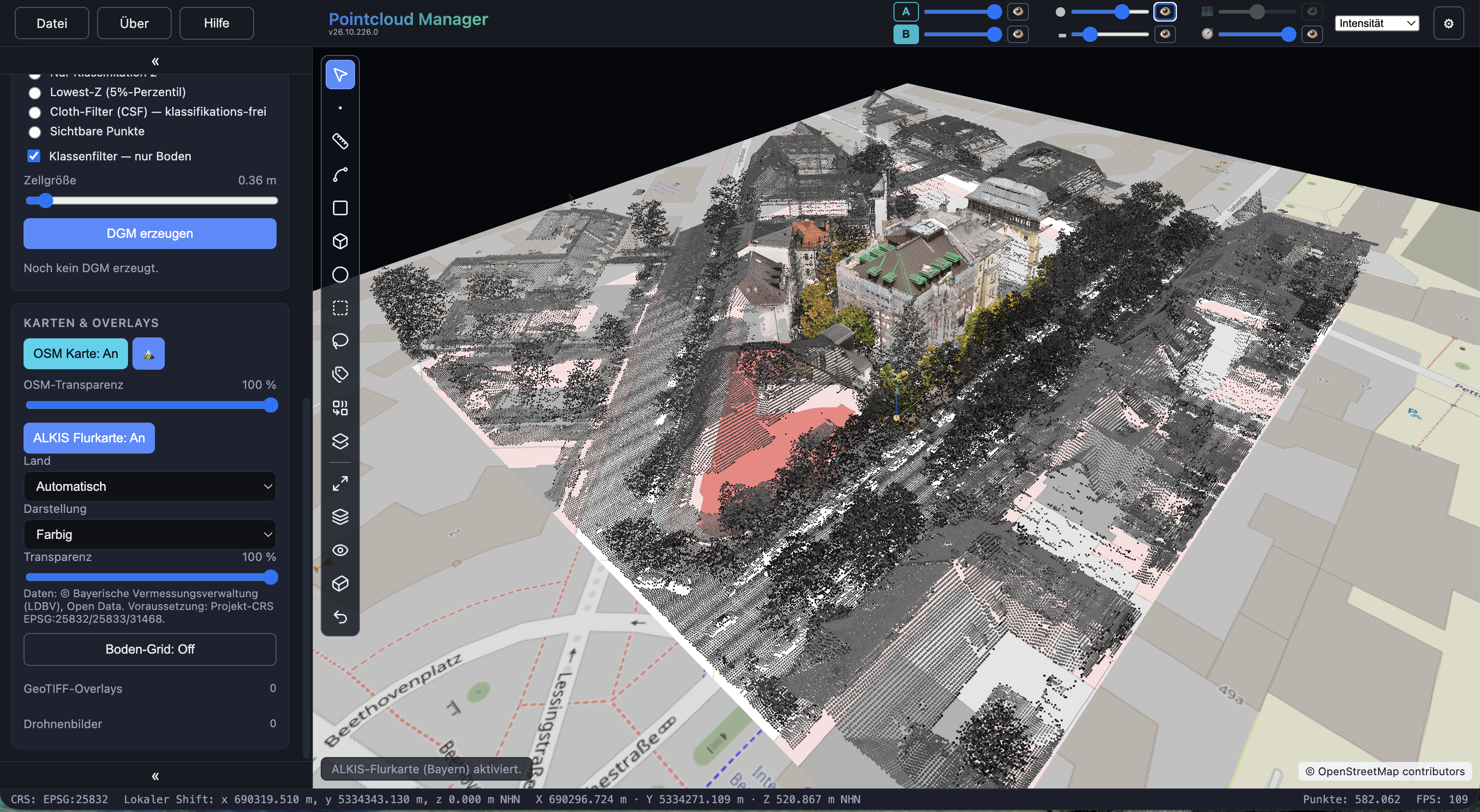
Die eigene Aufnahme im räumlichen Zusammenhang sehen.
Bei diesem Beispiel zur Dachvermessung steht eine aus Drohnenbildern erzeugte Punktwolke im Mittelpunkt. Sie zeigt das untersuchte Gebäude und seine Dachstruktur. Zur Einordnung wird eine zweite Punktwolke aus dem Open-Data-Angebot der Bayerischen Vermessungsverwaltung hinzugezogen.
Beide Datensätze lassen sich gleichzeitig in einem Projekt betrachten. Damit können die unterschiedlichen Erfassungen unmittelbar am Gebäude verglichen werden.
Open-Data-LiDAR direkt importieren.
Die Open-Data-LiDAR-Punktwolke wird direkt im Programm passend zum Gebiet geladen und in einem zweiten Slot angezeigt. Die beiden Slots machen es möglich, die eigene Drohnenaufnahme und die amtlichen LiDAR-Punkte gemeinsam zu betrachten und ihre Darstellung getrennt zu steuern.
Im Screenshot ist die räumliche Überlagerung beider Aufnahmen zu sehen. Die grün gezeichneten Dachgeometrien liegen im Bereich des zentralen Gebäudes.
Die gemeinsame Darstellung veranschaulicht den Datenvergleich. Sie belegt für sich allein keine bestimmte Messgenauigkeit oder Übereinstimmung der Aufnahmezeitpunkte.
Grundstücksgrenzen, Gebäude und Umgebung einblenden.
Zusätzlich sind die ALKIS-Flurkarte mit Grundstücksgrenzen und Gebäudeumrissen sowie OpenStreetMap als Kartenhintergrund eingeblendet. Dadurch lässt sich die Dachaufnahme im Zusammenhang mit dem Grundstück und der umliegenden Bebauung betrachten.
Die Kombination verbindet die Details der eigenen Aufnahme mit den amtlichen Punktdaten und der kartografischen Orientierung – in einer gemeinsamen Arbeitsansicht.
Die Dachkante aus mehreren Blickwinkeln treffen.
Ein gesetzter Flächenpunkt lässt sich mit den Gizmo-Griffen nachträglich verschieben. Beim Wechsel zwischen Draufsicht, Schrägansicht und Nahansicht wird seine Lage zu den erfassten Dachpunkten sichtbar. RGB- und „Röntgen“-Darstellung ergänzen sich dabei.
Die Punktwolke verdeckt Teile der Flächenränder und des Gizmos. So lässt sich kontrollieren, ob die Zeichnung der erkennbaren Kantenflucht folgt. Die Bilder 1–6 zeigen die Auto-Ortho-Ansicht. Bild 7 ergänzt die farbige Übersicht. Ab Bild 8 folgt die Kontrolle in 3D: Mit M wie Makro springt die Ansicht direkt zum Gizmo. Der gelbe Flächengreifer ermöglicht in Auto-Ortho eine Verschiebung in der XY-Ebene bei gleichbleibender Höhe.
Schritt für Schritt am Dach.
14 Ansichten · Bild auswählen und in der Großansicht durchblättern.
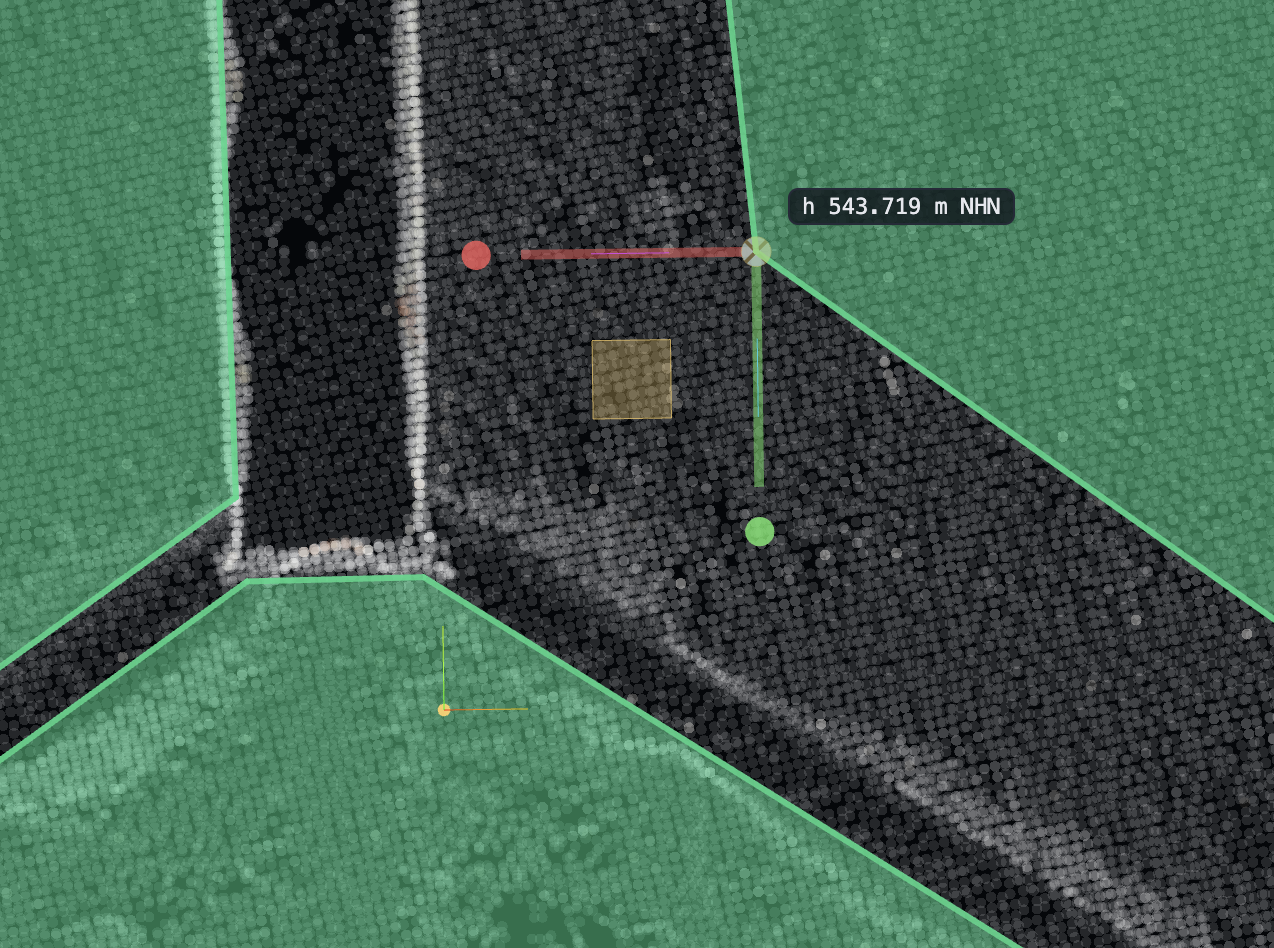
In der Auto-Ortho-Ansicht ist die Lage des ausgewählten Flächenpunkts zum Kantenverlauf sichtbar. Die „Röntgen“-Darstellung macht die Punktstruktur erkennbar.
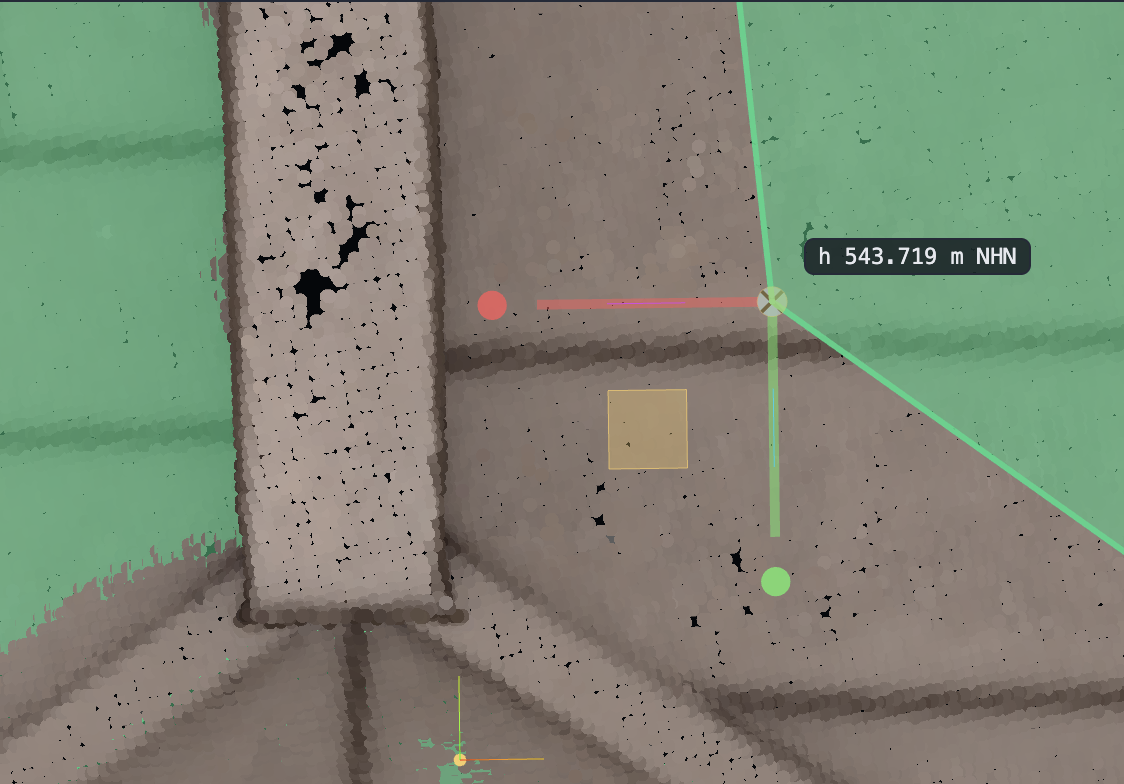
Die farbige Auto-Ortho-Ansicht zeigt die Dachoberfläche mit dem ausgewählten Flächenpunkt und seinen Gizmo-Griffen.
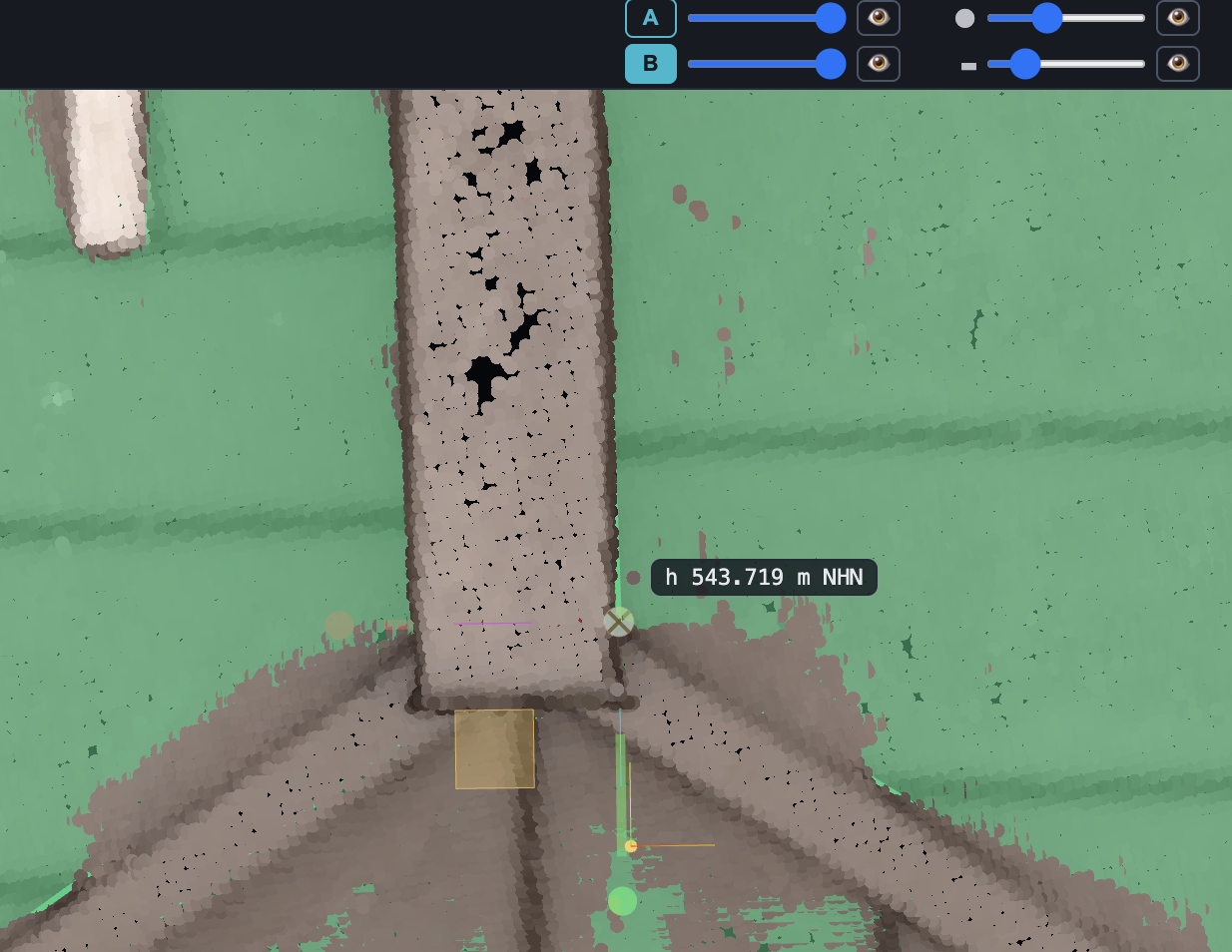
Der gelbe Flächengreifer verschiebt den Punkt in der XY-Ebene. So lässt sich seine Lage in Auto-Ortho korrigieren, während die Höhe unverändert bleibt.
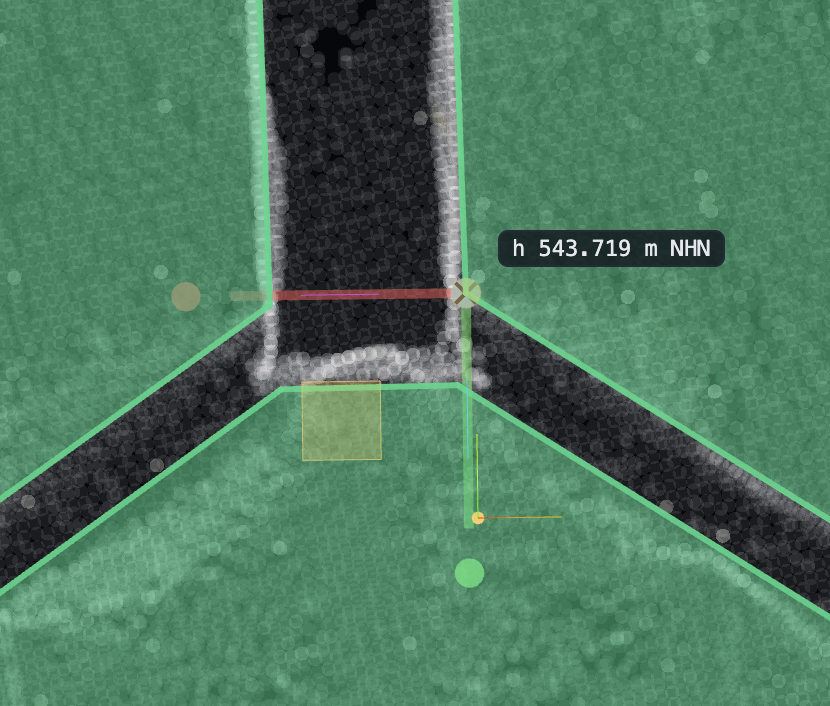
In der „Röntgen“-Darstellung der Auto-Ortho-Ansicht lässt sich der Verlauf der Dachkanten unter den gezeichneten Flächen verfolgen.
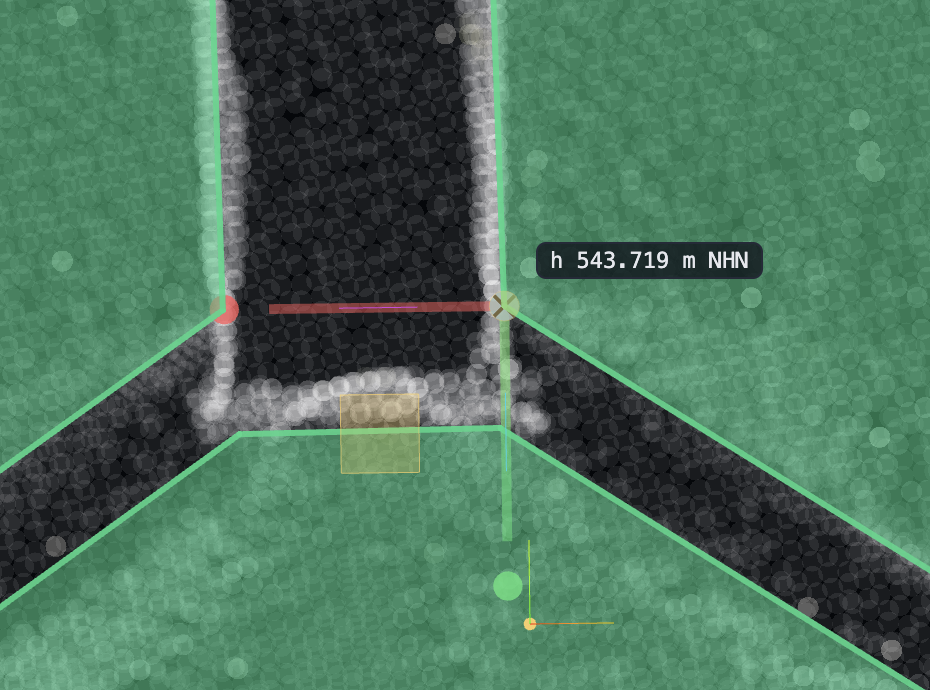
Mit dem gelben Flächengreifer lässt sich die Lage des Punkts in der XY-Ebene feinjustieren. Seine Höhe bleibt dabei erhalten.
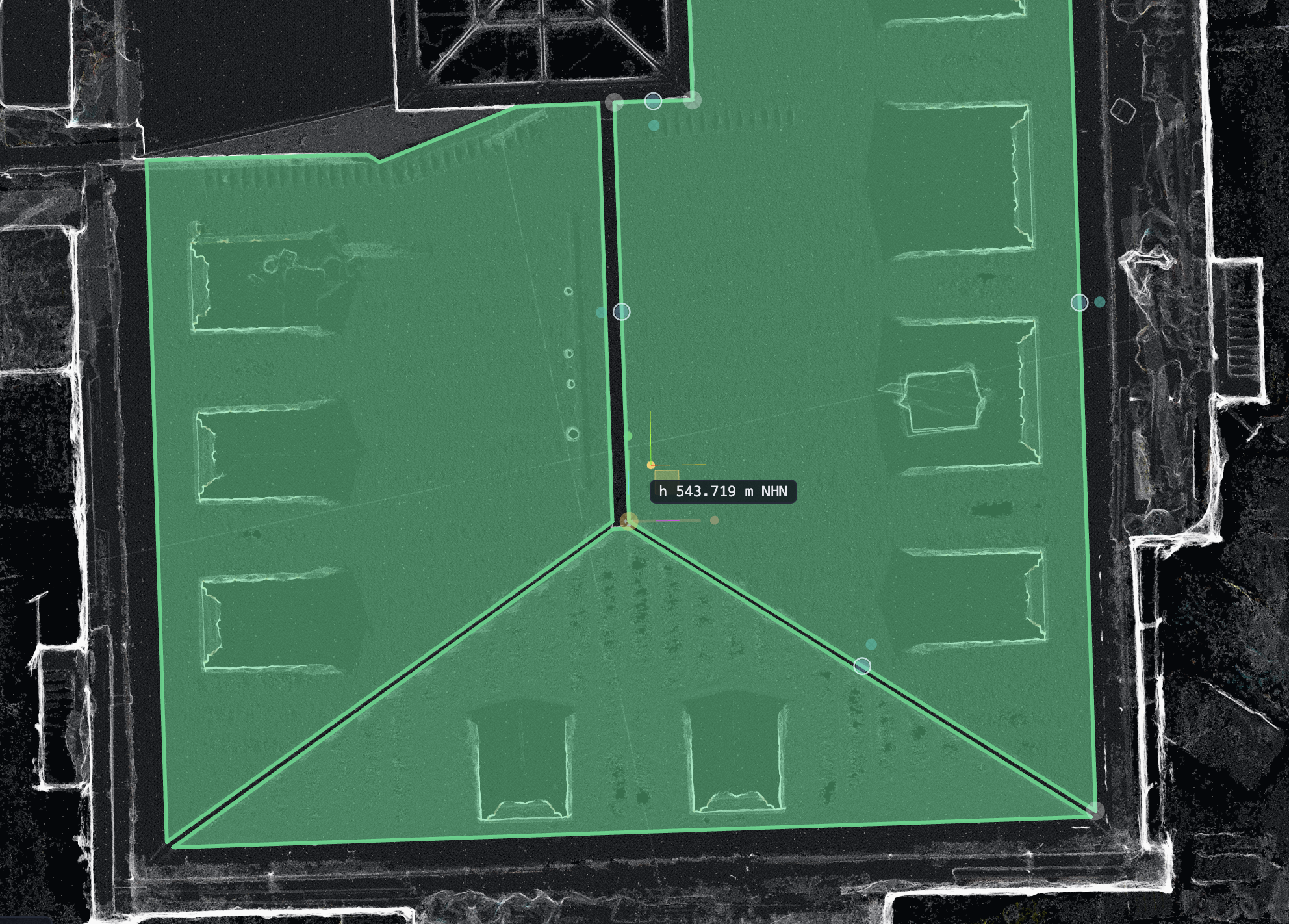
Die Auto-Ortho-Übersicht in der „Röntgen“-Darstellung zeigt die Dachflächen und ihren gemeinsamen Kantenverlauf.
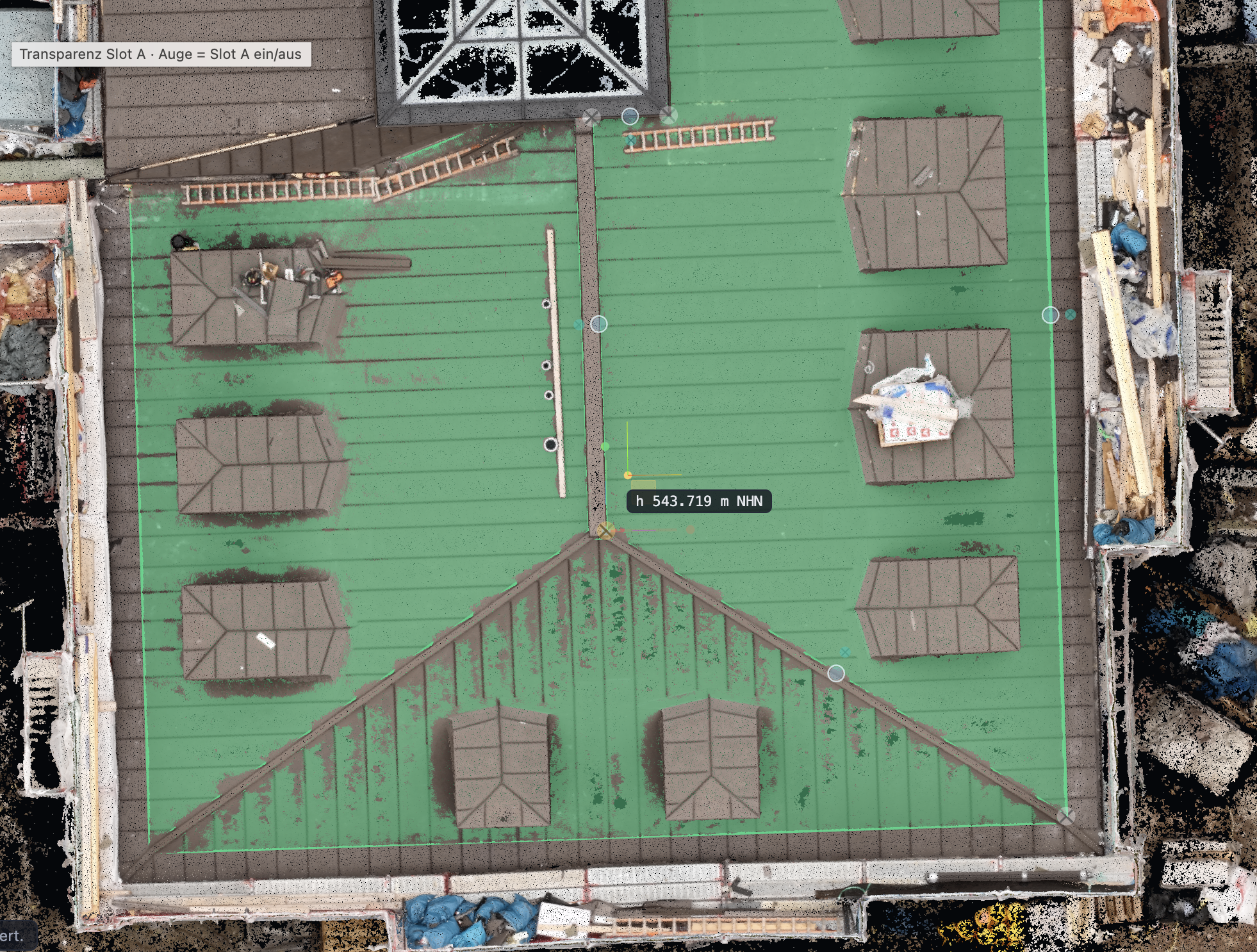
Die RGB-Draufsicht zeigt die Flächen zusammen mit Dachaufbauten und der umgebenden Aufnahme.
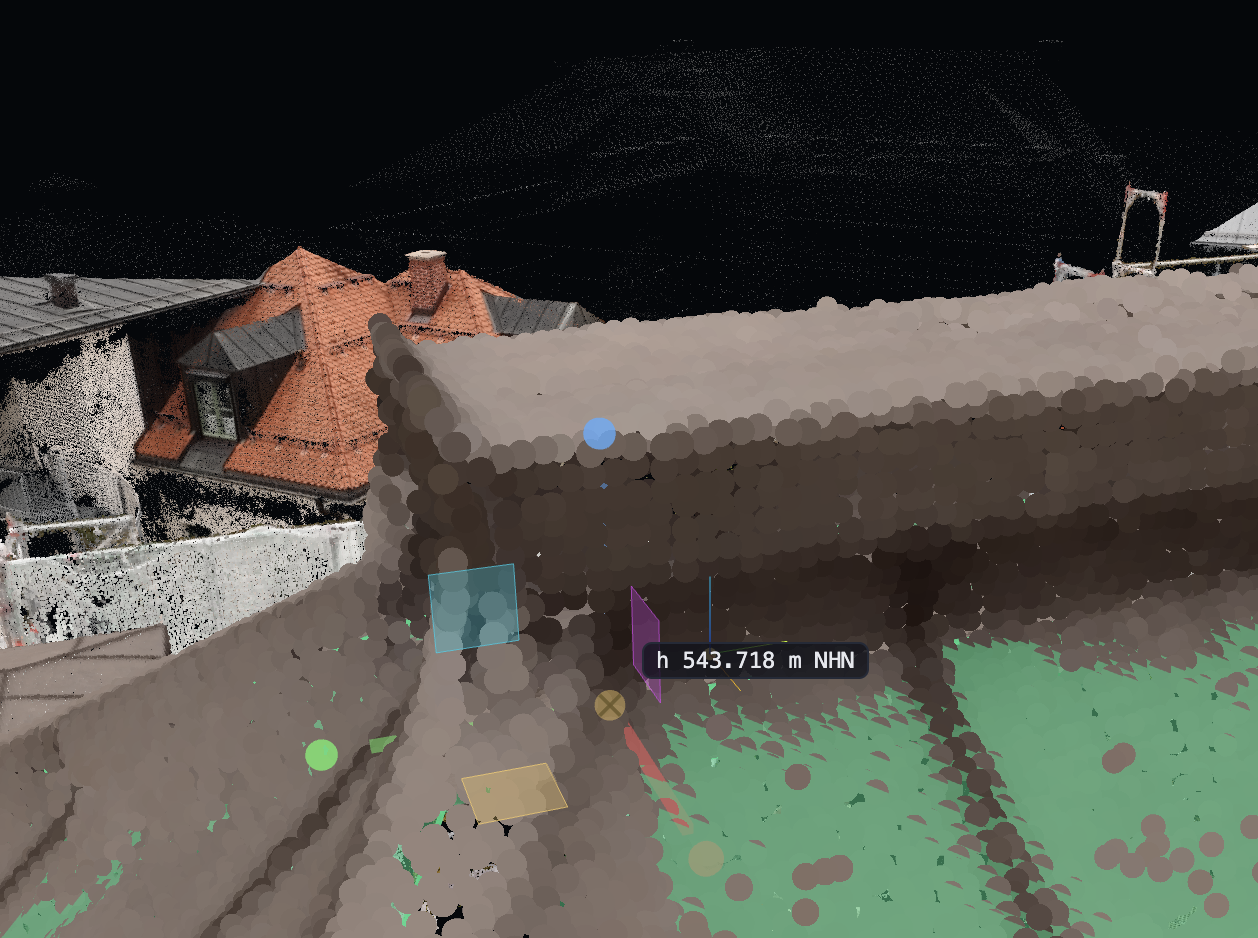
Mit dem Shortcut M wie Makro springt die 3D-Ansicht direkt zum Gizmo. Hier liegt der Flächenpunkt noch sichtbar neben der gewünschten Kante und wird anschließend weiter ausgerichtet.
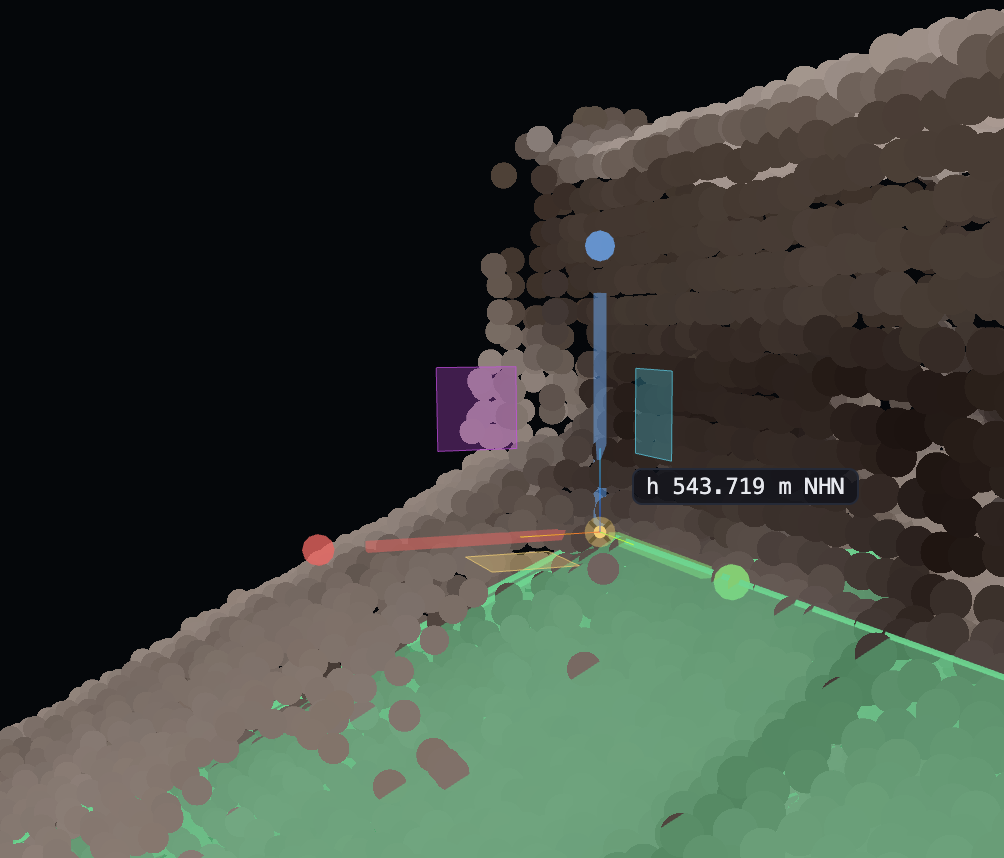
Aus der seitlichen Perspektive wird der räumliche Bezug des Flächenpunkts zu den erfassten Dachpunkten erkennbar.
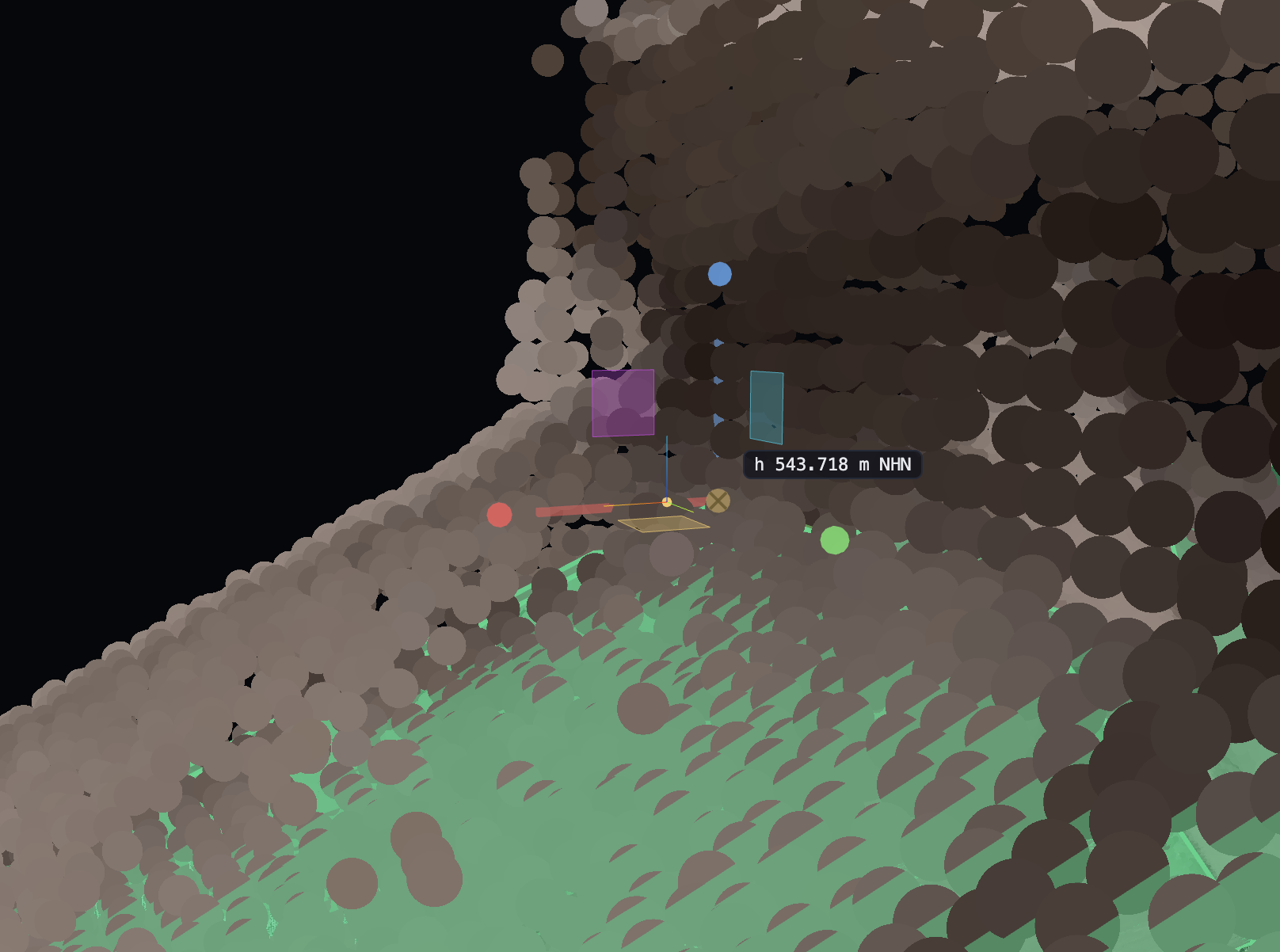
Eine weitere Schrägansicht hilft, die Position des Punkts und die angrenzende Fläche im räumlichen Zusammenhang zu beurteilen.
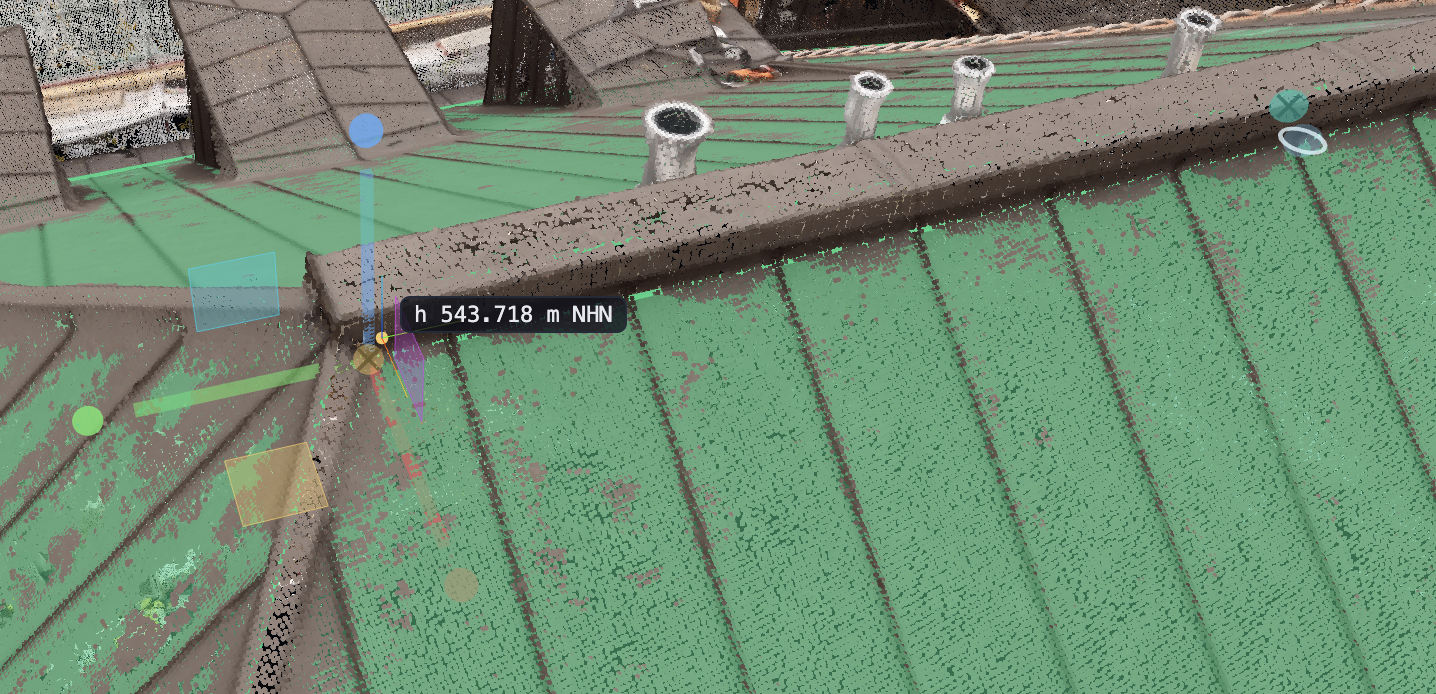
Die Übersicht zeigt die transparente Dachfläche mit dem ausgewählten Flächenpunkt und weiteren Bearbeitungsgriffen.
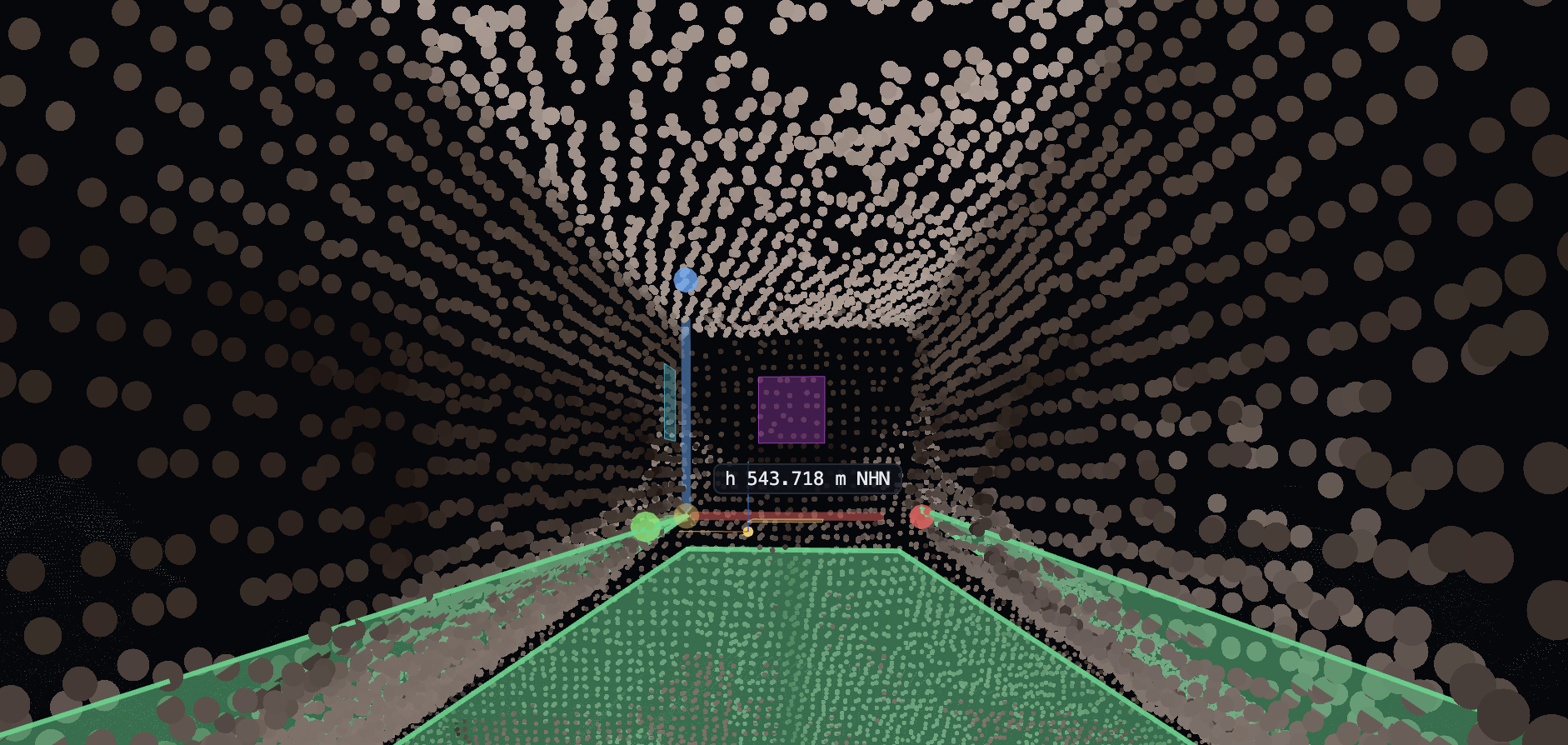
Die Wolkenpunkte verdecken Teile der Zeichnung und des Gizmos. Das unterstützt die Beurteilung ihrer Lage innerhalb der Punktwolke.
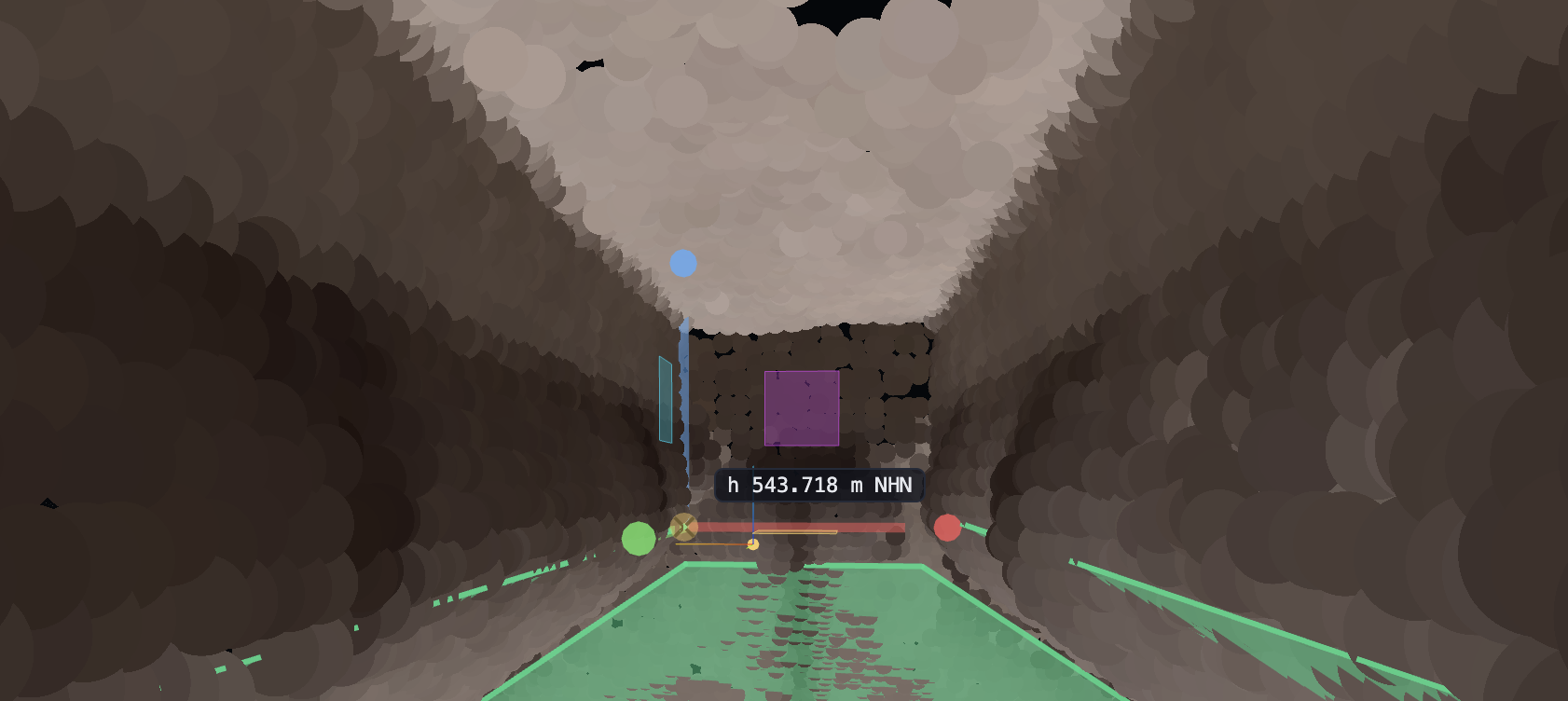
Eine dichte Punktdarstellung zeigt den ausgewählten Flächenpunkt im Verhältnis zu den umgebenden Oberflächen.
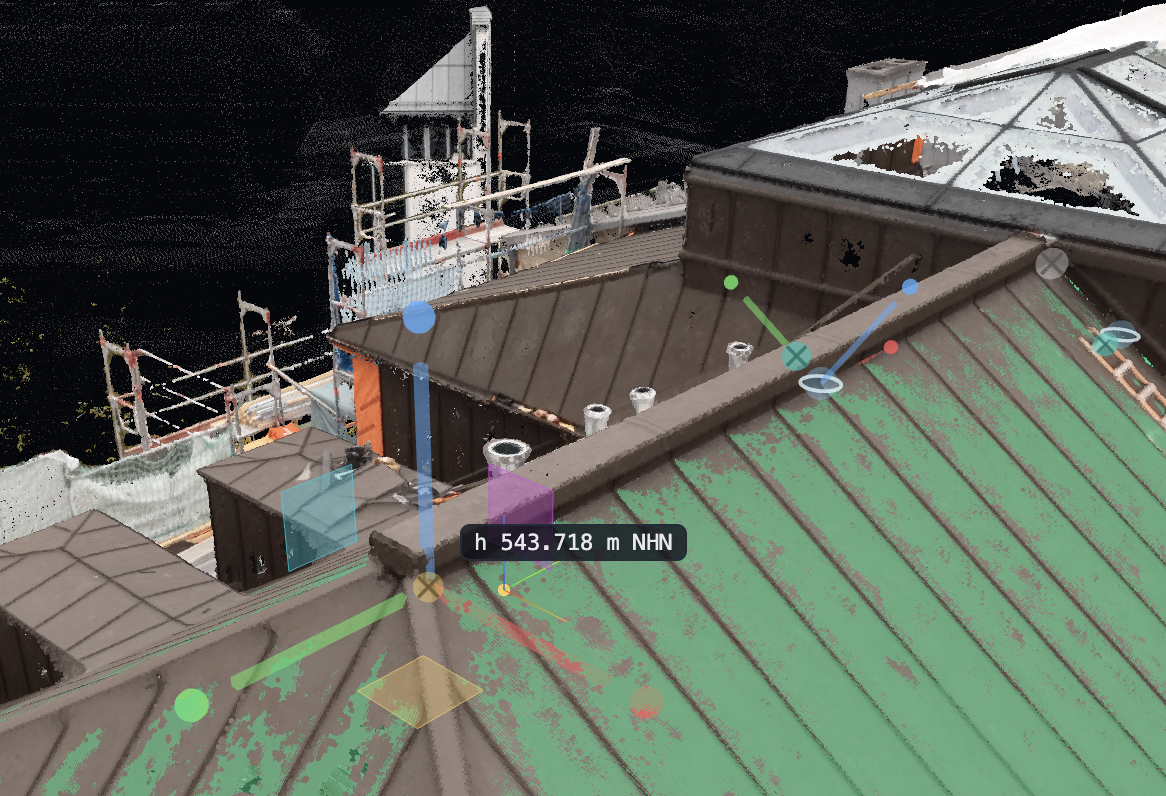
Zum Abschluss der Serie ist der bearbeitete Dachbereich wieder im Zusammenhang mit dem Gebäude zu sehen.
Eigene Aufnahmen im Zusammenhang betrachten.
Öffne deine Punktwolke im Pointcloud Manager und erkunde den Workflow mit deinen Projektdaten.
14 Tage testen