Höhenlinien aus der Punktwolke – für CAD aufbereitet
Aus dem Geländemodell entstehen Höhenlinien auf runden Höhen. Du prüfst sie am Bildschirm, begrenzt sie auf dein Gebiet und gibst sie als DXF weiter – kompakt oder als 3D-Polylinie.
Das Problem: Linien, die im CAD nicht handhabbar sind
Höhenlinien aus großen Geländemodellen werden schnell zu riesigen Dateien, die sich im CAD nur zäh öffnen lassen. Deshalb entscheidest du hier vor dem Export über Abstand, Glättung, Gebiet und Format – und siehst, was dabei herauskommt.
So geht’s
Geländemodell (DGM) erzeugen und eingrenzen
Höhenlinien werden aus dem DGM berechnet; ohne DGM bleibt der Abschnitt in der DGM-Kachel ausgeblendet. „DGM erzeugen“ rechnet ein Höhenraster aus den Boden-Punkten der analyse-aktiven Wolke. Der Filter „Auto“ nutzt die Klassifikation 2, falls vorhanden, sonst den tiefsten Punkt je Zelle. Trägt die Wolke Boden-Klasse 2, erscheint der Haken „Klassenfilter – nur Boden“ (voreingestellt an).
Ist eine Fläche als Begrenzung markiert, erscheint der Haken „Auf Begrenzung begrenzen“ (voreingestellt an): Das DGM entsteht dann nur innerhalb dieser Fläche, und die Höhenlinien enden dort mit.
Linien erzeugen
Im Abschnitt „Höhenlinien“ stellst du Intervall, Index-Intervall (die kräftig gezeichneten Linien), Mindestlänge für kurze Schnipsel und Label-Abstand ein, jeweils in der gewählten Einheit (m, ft, US-ft). „Erzeugen/Aktualisieren“ berechnet die Linien und zeigt sie im Viewport. Die Statuszeile nennt die Anzahl der Linien und wie viele als zu kurz gefiltert wurden. Würden bei dem Abstand zu viele Linienstücke entstehen (über 3 Mio.), wird nichts berechnet, und die Meldung nennt den kleinsten passenden Abstand.
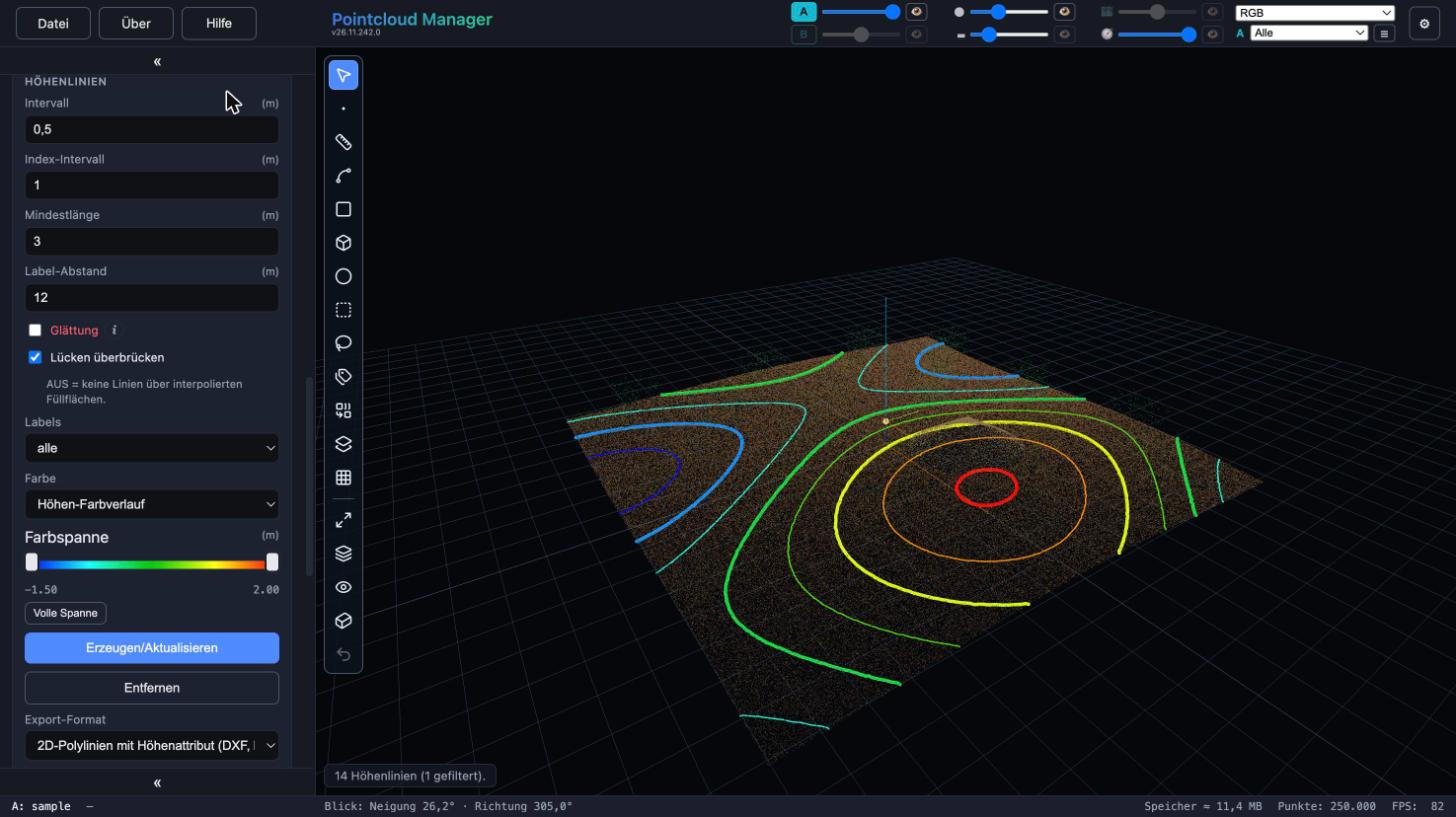
Abschnitt Höhenlinien mit Intervall, Index-Intervall, Mindestlänge, Label-Abstand, Glättung, Farbe und Export. Beispieldaten, deutsche Oberfläche. Glätten, beschriften, einfärben
Die Glättung (zwei Chaikin-Durchgänge, voreingestellt aus) rundet den Treppen-Verlauf ab; die Statuszeile nennt dazu die maximale Abweichung vom ungeglätteten Verlauf. Labels gibt es wahlweise nur auf den Index-Linien, auf allen Linien oder gar nicht. „Lücken überbrücken“ lässt die Linien durchgezogen über Bereiche laufen, in denen das DGM Löcher interpoliert hat; abgeschaltet brechen sie dort auf, und du siehst, wo echte Messdaten fehlen.
Der „Höhen-Farbverlauf“ legt die DGM-Höhenrampe auf die Linien. Ein Zwei-Griff-Regler spreizt sie auf einen frei gewählten Höhenausschnitt, das Umfärben passiert sofort ohne Neuberechnung. Die Farben sind reine Anzeige – der DXF-Export bleibt layer-farbig.
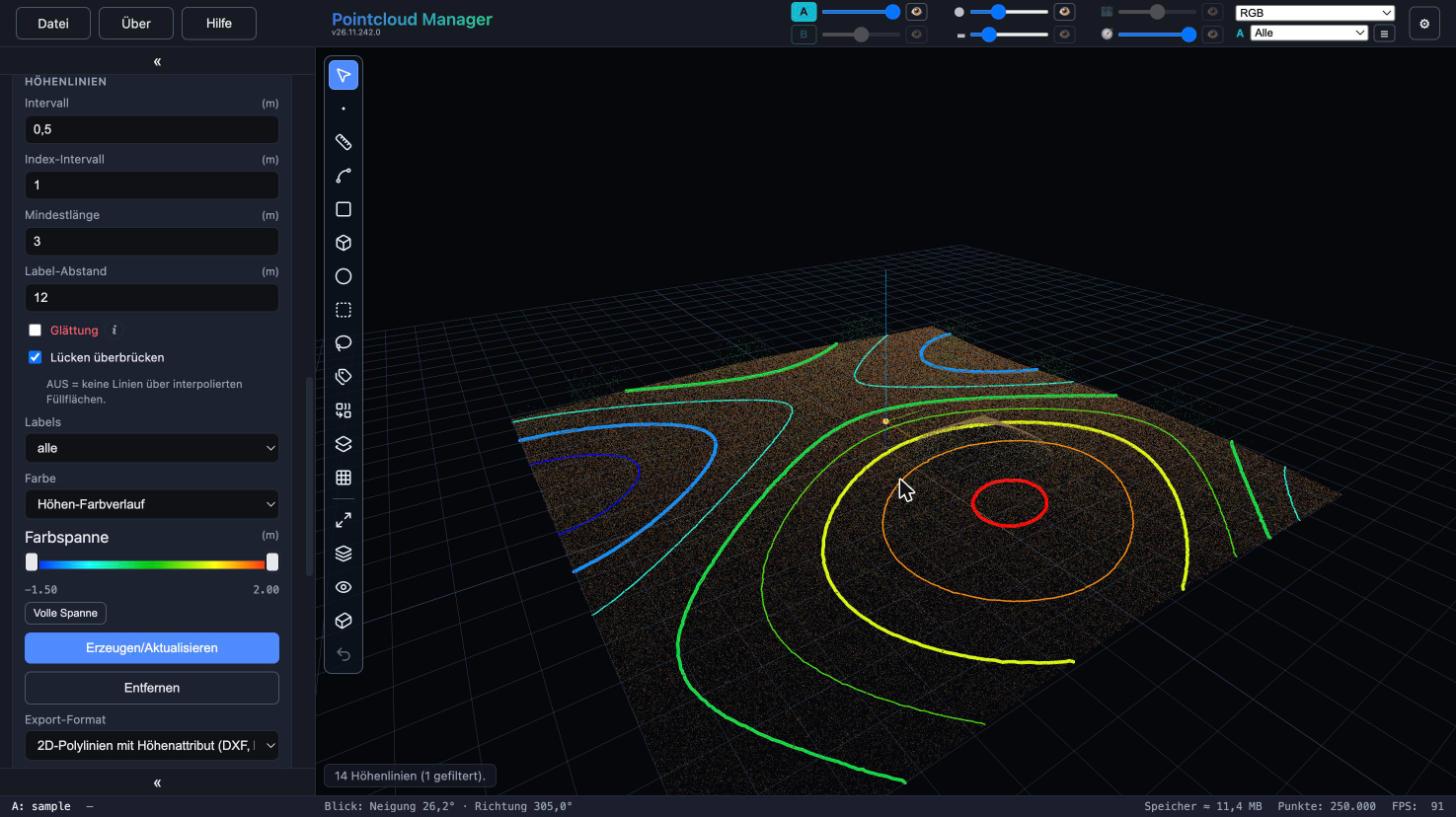
Höhenlinien mit Höhen-Farbverlauf, dicke Indexlinien und dünne Zwischenlinien über der Punktwolke. Beispieldaten, deutsche Oberfläche. Als DXF exportieren
„Exportieren“ schreibt die angezeigten Linien im gewählten Format: als DXF mit 2D-Polylinien und Höhenattribut (kompakt) oder mit echten 3D-Polylinien, wahlweise zusätzlich mit 3D-Punkten an allen Stützpunkten. Normale Linien, Index-Linien, Beschriftungen und Punkte liegen auf getrennten Layern. Für Volumenberechnungen im CAD gibt es drei Formate, die nur 3D-Punkte schreiben: DXF-Punkte, eine XYZ-Datei oder eine CSV-Datei, jeweils auf Millimeter gerundet.
Die 3D-Polylinie trägt keine zusätzliche Information, weil eine Höhenlinie überall dieselbe Höhe hat – sie macht die Datei nur größer. Für Abgaben empfiehlt sich die 2D-Polylinie.
Ergebnis
Höhenlinien auf runden Höhen, nach Normal- und Indexlinien auf Layer getrennt, im Gebiet deiner Begrenzung. Zum Vergleich der Dateigrößen das Beispiel aus dem Handbuch (Deich-Gelände, 845 × 541 m, DGM 0,4 m, Abstand 0,1 m, 1,34 Mio. Punkte, ohne Glättung):
| Format | Dateigröße |
|---|---|
| DXF, 2D-Polylinie mit Höhe | rund 55 MB |
| DXF, 3D-Polylinie | rund 180 MB |
| Nur 3D-Punkte als DXF | rund 150 MB |
| Nur 3D-Punkte als XYZ oder CSV | rund 40 MB |
Grenzen
- Ohne DGM gibt es keine Höhenlinien. Die Linien folgen dem Raster des Geländemodells; ohne Glättung ist der Verlauf treppenförmig.
- Mit Glättung entstehen viermal so viele Punkte und die Dateien werden entsprechend größer (im Beispiel rund 210 MB bei der 2D-Polylinie). Die geglätteten Punkte liegen nicht mehr exakt auf ihrer Höhe – für Exporte, mit denen gerechnet wird, die Glättung aus lassen.
- CAD-Programme halten jeden Stützpunkt als eigenes Objekt. Dateien von einigen hundert MB öffnen sich langsam oder gar nicht. Für Abgaben: gröberen Abstand wählen, mit Begrenzung oder Schnittbox zuschneiden und große Gebiete in mehrere Dateien teilen.
- Punktwolken gehören nicht in DXF – dafür LAS oder LAZ verwenden.
Mehr im Handbuch
Die vollständige Beschreibung der verwendeten Funktionen steht im Handbuch:
Stand: App-Version 26.11.242.0
Weitere Funktionen
Mit der eigenen Punktwolke arbeiten.
Punktwolken öffnen, den Bestand nachzeichnen und Geometrien für CAD exportieren – direkt im Browser, mit lokaler Verarbeitung der Punktwolkendaten.
14 Tage testenDemo anfragen