Saubere Vektoren aus verrauschten Punktwolken
An Kanten und Ecken ist eine Punktwolke meist am unschärfsten. Wer nur in die Wolke snappt, zeichnet dieses Rauschen mit. Der Pointcloud Manager trennt Zeichnen und Wolke: Du bereinigst die Wolke, zeichnest auf einer Ebene und korrigierst jeden Stützpunkt gezielt.
Das Problem: Die Linie erbt die Streuung
Folgt eine Linie nur den Wolkenpunkten, übernimmt sie deren Streuung. An Bordsteinen, Gebäudekanten und Mauerecken fransen die Punkte aus; die Polylinie wird abgerundet oder wellig und verfehlt die Flucht der Kante. Im CAD fällt das erst später auf, wenn Längen und Rechtwinkligkeit nicht stimmen.
Dieser Ablauf umgeht das: erst die Störpunkte entfernen, dann kontrolliert zeichnen, dann jeden Stützpunkt nachziehen und nur dort snappen, wo es sinnvoll ist.
So geht’s
Wolke bereinigen
Die Ausreißer-Bereinigung entfernt verstreute Einzelpunkte. Es gibt ein statistisches Verfahren (SOR) und ein Radius-Verfahren; eine rote Vorschau zeigt vorab, welche Punkte betroffen wären, mit Zähler. Erst „Anwenden“ entfernt sie.
Einzelne Störungen – ein Fahrzeug an der Kante, Bewuchs vor der Mauer – markierst du mit dem Lasso (Alt + Ziehen; Freiform, Rechteck oder Kreis). Auch hier zeigt eine rote Vorschau mit Zähler, was wegfällt. „Löschen + Füllen“ ersetzt die Stelle durch Punkte, die dem Boden folgen.
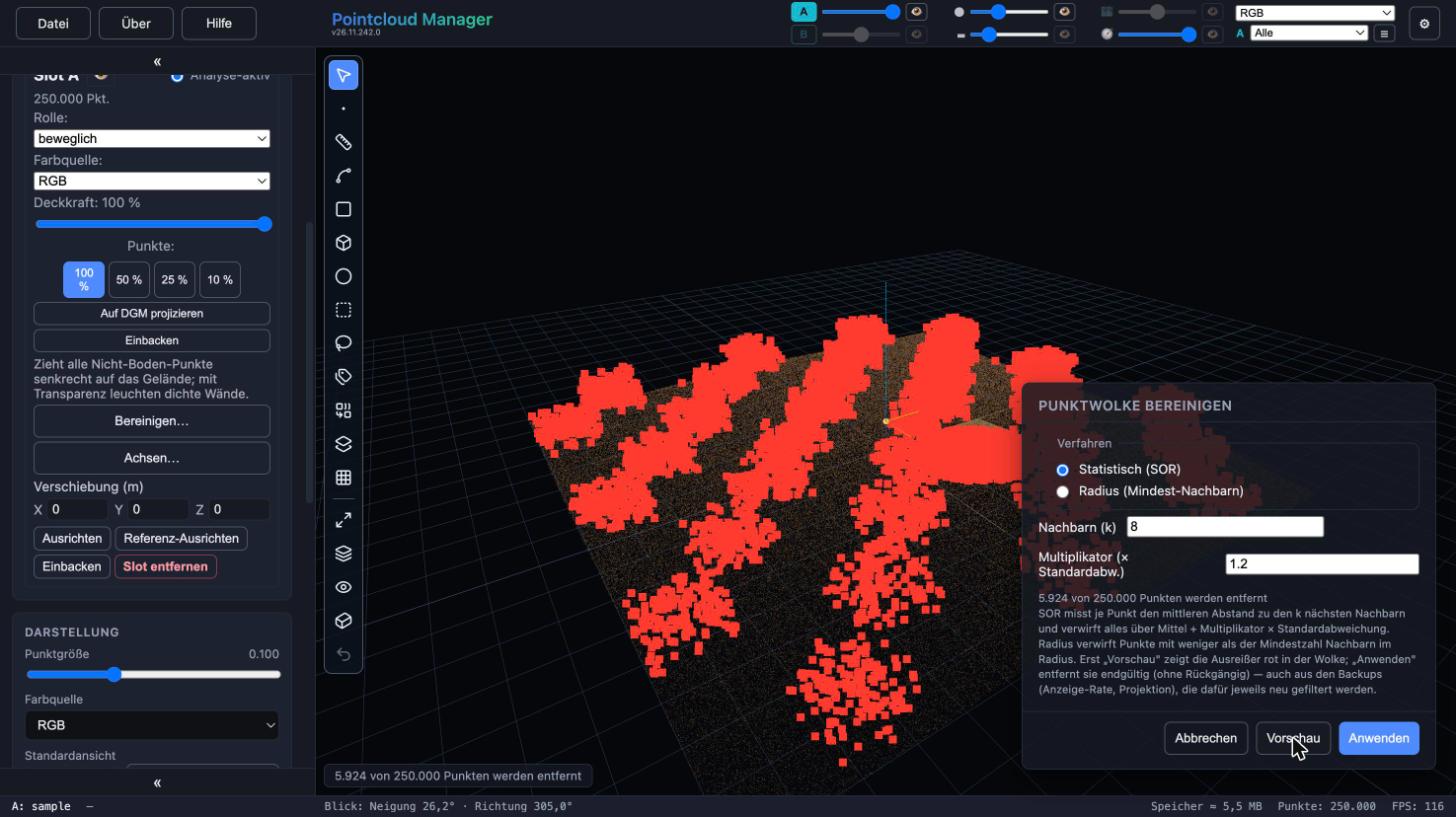
Dialog „Punktwolke bereinigen“ mit roter Ausreißer-Vorschau und Zähler in der Beispielwolke. Beispieldaten, deutsche Oberfläche. Auf einer Zeichenebene zeichnen
Statt jeden Punkt an der Wolke zu suchen, legst du eine Fläche als Zeichenebene fest („Zeichenebene hier festlegen“ in der Kachel „Ausrichtung“). Die Ebene übernimmt Nullpunkt, Richtung und Maschenweite; das Gitter folgt dem Zeiger. Neue Punkte werden auf der Ebene gesetzt, und auf Wunsch rasten sie auf Gitterpunkte ein (Einstellungen).
Für Kanten, die nicht in einer Ebene liegen, wählst du als Referenz eine vorhandene Kante: Das Ausrichtungs-Grid zeigt Parallelen (rot) und Rechtwinklige (grün) dazu. Mit „Auflegen“ legst du fertige Stützpunkte senkrecht auf das Geländemodell oder die Zeichenebene; nur Z ändert sich, X und Y bleiben exakt.
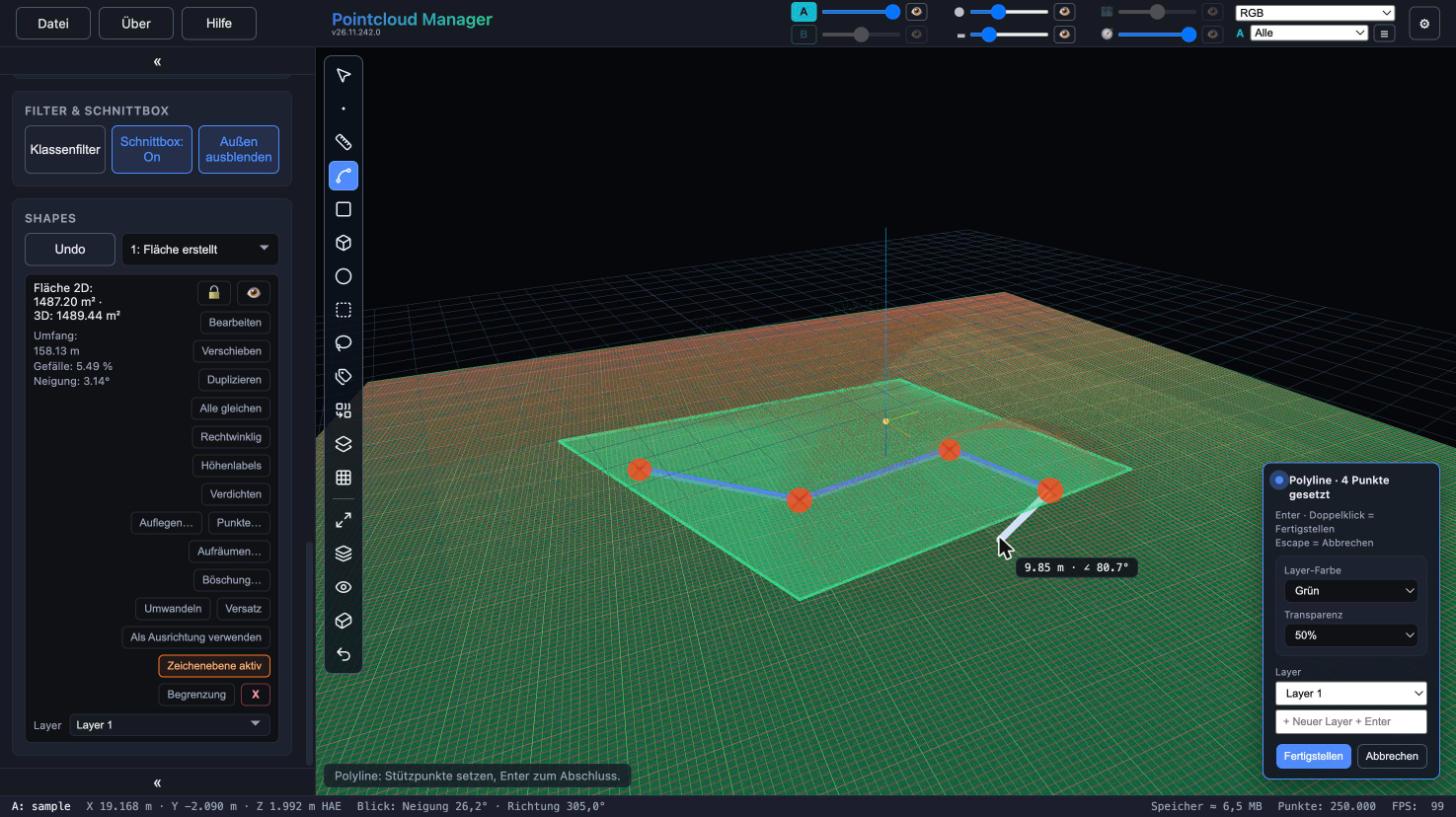
Polylinie mit Live-Maß wird auf einer als Zeichenebene festgelegten Fläche gezeichnet. Beispieldaten, deutsche Oberfläche. Stützpunkte gezielt verschieben
Ein gewählter Stützpunkt zeigt das Gizmo mit den Achsen X, Y, Z und den Ebenen XY, ZY, ZX; die dritte Achse bleibt dabei konstant. Mit den Tasten X, Y oder Z sperrst du die Bewegung auf eine Achse. G gehalten verschiebt waagerecht, die Höhe bleibt. Alt beschränkt auf exakt horizontale oder vertikale 90°-Richtungen.
Die Taste H blendet die Höhe des gewählten Punkts ein. Mit Shift + Klick auf einen zweiten Punkt wählst du alle Punkte dazwischen und verschiebst sie gemeinsam. Weil die Wolkenpunkte Teile der Linie verdecken, siehst du, wie die Zeichnung in der Wolke liegt, und kannst sie entlang der erkennbaren Kantenflucht ausrichten.
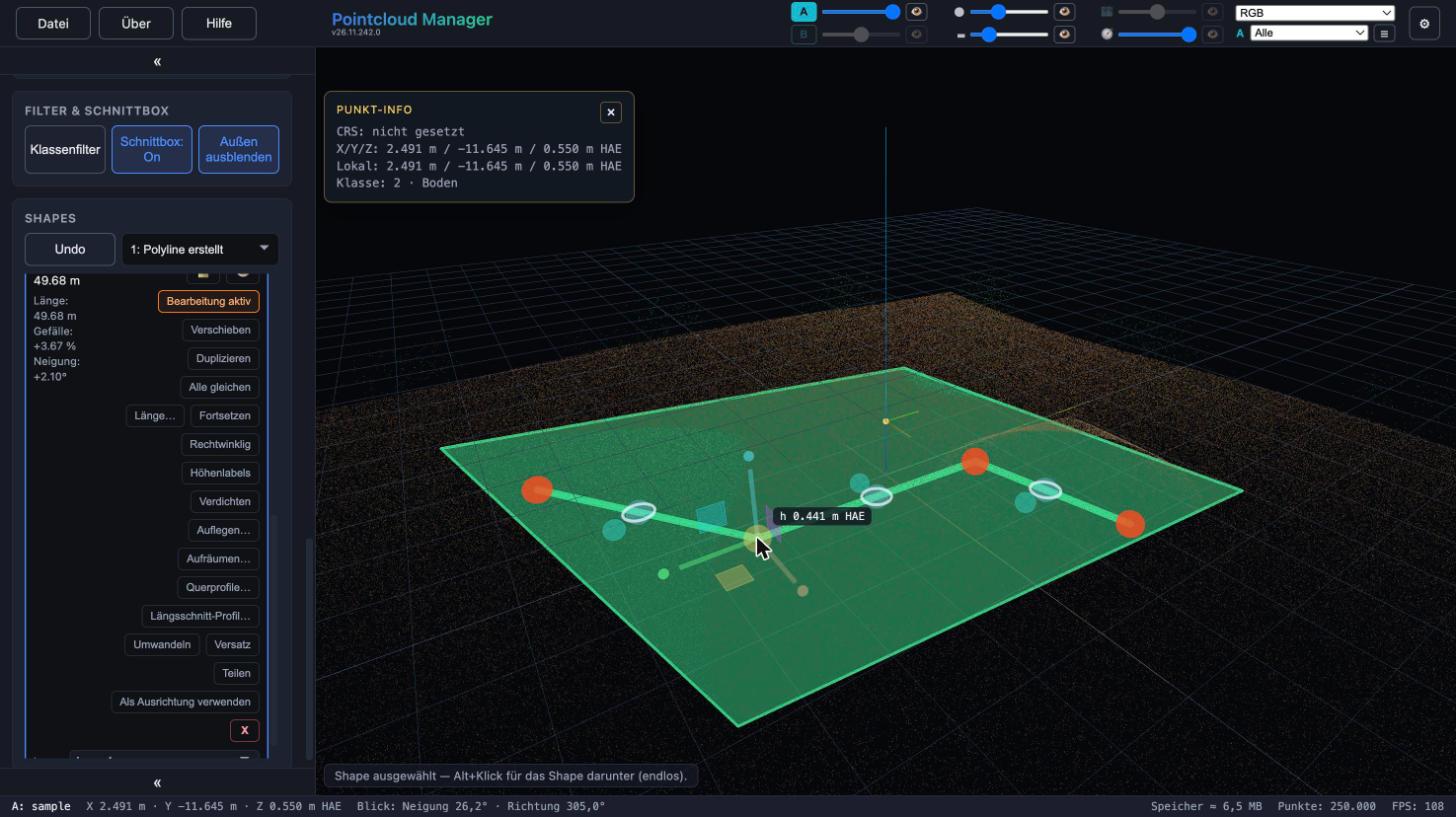
Ausgewählter Stützpunkt einer Polylinie mit Achsen- und Ebenen-Gizmo und Höhenschild. Beispieldaten, deutsche Oberfläche. Gezielt snappen und begradigen
Snap ist hier eine Entscheidung, kein Automatismus. Beim Zeichnen snappt Shift nahe einer Kante auf die Kantenmitte vorhandener Shapes, auch von Flächen. Beim Verschieben eines Stützpunkts snappt Shift auf die sichtbare Punktwolke oder andere Vertices; Shift + Strg (Cmd) snappt nur auf Vertices und lässt die Wolke aus – sinnvoll, wo mehrere Shapes in einer Ecke zusammenstoßen.
Während des Zeichnens kannst du eine Länge eintippen: Das aktuelle Segment bekommt genau diese Länge, wie bei einer CAD-artigen Längeneingabe. Zusammen mit der 90°-Sperre (Alt oder R) entstehen so exakte, rechtwinklige Segmente.
„Rechtwinklig“ an der Shape-Karte richtet Kanten rechtwinklig zu einer gewählten Bezugskante aus, aber nur innerhalb einer Toleranz (Standard 10°). Schräge Winkel bleiben schräg, gleichmäßig gekrümmte Ketten bleiben unberührt. „Aufräumen…“ entfernt vor der Abgabe doppelte und überflüssige Zwischenpunkte, ohne Koordinaten zu verschieben.
Als DXF ausgeben
Über Datei → Exportieren → „Export DXF“ wählst du die Layer, die in die Datei gehen, und kannst auf die Begrenzungsfläche eingrenzen. Optionen gibt es für Beschriftungen, Bögen, DXF-Format und Höhensystem; Höhenlabels können als MTEXT mitgehen. Die Kopfzeile der Layer-Liste nennt „n von m Layern, k Shapes“, bevor du exportierst.
Ergebnis
Eine Zeichnung, deren Stützpunkte du bewusst gesetzt hast, organisiert auf Layern und als DXF für das CAD. Wolke und Zeichnung bleiben im Viewer zusammen sichtbar, die Lage am Bestand prüfst du jederzeit, bevor du exportierst.
Grenzen
- Bereinigen und Lasso wirken auf die geladene Wolke, nicht auf die Originaldatei, und lassen sich nicht rückgängig machen. Nach dem erneuten Öffnen der Datei ist die Wolke wieder vollständig; wer den bereinigten Stand behalten will, exportiert die Wolke als LAS oder LAZ.
- Das Lasso erfasst nur sichtbare Punkte im aktiven Slot (Klassenfilter und Schnittbox gelten mit). Bei Anzeige-Reduktion unter 100 % verweigert das Löschen.
- „Zeichenebene hier festlegen“ gilt nur für Flächen. „Rechtwinklig“ begradigt nur, was innerhalb der Toleranz liegt; ist nichts in Reichweite, ändert sich nichts.
- Die Linien entstehen von Hand. Eine automatische Kantenerkennung gibt es nicht.
Mehr im Handbuch
Die vollständige Beschreibung der verwendeten Funktionen steht im Handbuch:
Stand: App-Version 26.11.242.0
Weitere Funktionen
Mit der eigenen Punktwolke arbeiten.
Punktwolken öffnen, den Bestand nachzeichnen und Geometrien für CAD exportieren – direkt im Browser, mit lokaler Verarbeitung der Punktwolkendaten.
14 Tage testenDemo anfragen