Volumen aus Punktwolken – bis zum Mengenbericht
Auftrag und Abtrag zwischen zwei Geländeständen, mit nachvollziehbarem Rechenraster, einstellbaren Quellen und einem PDF-Bericht, den du weitergeben kannst.
Das Problem: Eine Zahl, die man nachprüfen muss
Mengen aus Punktwolken sind nur so belastbar wie ihre Grundlage: Welche Punkte zählen als Gelände, wie groß ist die Rasterzelle, welche Fläche dient als Bezug? Der Pointcloud Manager zeigt diese Grundlagen an der Karte jedes Volumens, rechnet bei jeder Änderung neu und hält das Ergebnis als Shape in der Liste.
So geht’s
Klassisches Volumen über einer Referenz
Mit dem Werkzeug „Volumen“ zeichnest du ein Polygon. Das Volumen wird gegen eine Referenz berechnet, entweder eine Ebene oder eine geländefolgende TIN-Fläche aus dem Rand. Die Karte unterscheidet Haufwerk, Grube und Netto. Gerechnet wird mit derselben Referenz und Zellgröße wie auf der Karte.
Volumen A/B: vorher und nachher
Das Werkzeug „Volumen A/B“ berechnet Auftrag und Abtrag zwischen zwei Flächen innerhalb eines gezeichneten Polygons. Die Karte hat zwei Zeilen: „Bezug (vorher)“, etwa das Urgelände, und „Vergleich (nachher)“, das neue Gelände. Liegt der Vergleich tiefer, ist das Abtrag, liegt er höher, Auftrag; Netto = Auftrag − Abtrag. Voreingestellt sind Slot A als Bezug und Slot B als Vergleich.
Als Quelle wählst du je Zeile eine Punktwolke (Slot A oder B), das aktive DGM, eine horizontale Ebene auf fester Höhe oder eine „Konstruierte Fläche (TIN)“ aus Layern, etwa Planum- und Böschungslinien. Die Slot-Verschiebung wird eingerechnet. Im Viewport steht je gezählter Rasterzelle eine Säule zwischen beiden Flächen.
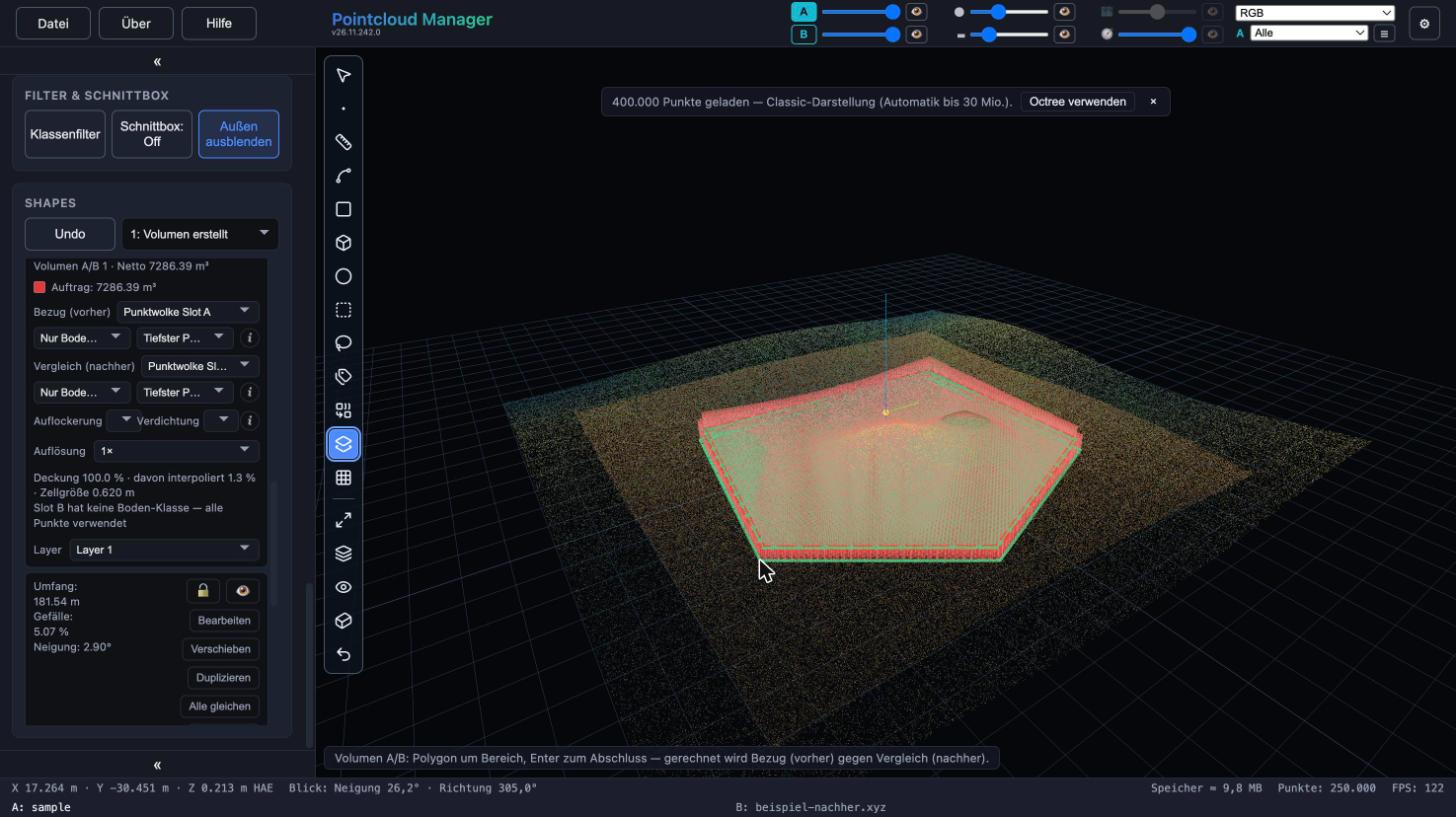
Volumen-A/B-Shape mit Säulen im Viewport und Karte mit Bezug, Vergleich und Netto in der Shape-Liste. Beispieldaten, deutsche Oberfläche. Rechenverfahren einstellen
Bei einer Punktwolke wählst du „Nur Boden (Klasse 2)“ oder „Alle Punkte“ und je Rasterzelle „Mittelwert“ oder „Tiefster Punkt“. Voreingestellt ist der tiefste Punkt je Zelle, weil er gegen Streupunkte oberhalb des Bodens (Vegetation, Personen) robust ist; ein Mittelwert würde sie anheben. Die Auflösung 1×, 2× oder 4× verfeinert das Raster: 1× nutzt eine automatische Zellgröße aus der Punktdichte (rund neun Punkte je Zelle), nie unter 0,05 m. Die Hinweiszeile nennt Deckung, den Anteil gefüllter Löcher und die Zellgröße; weichen einzelne Zellen stark ab, meldet die Karte vermutliche Streupunkte.
Auflockerung und Verdichtung
Zwei Felder unter der Zahl nehmen den Auflockerungsfaktor (lose Menge je fester Menge Abtrag) und den Verdichtungsfaktor (zu liefernde Menge je fest eingebauter Menge Auftrag) auf, jeweils von 0,5 bis 3. Mit einem Faktor ungleich 1 erscheinen „Abfuhr lose“ und „Einbau-Bedarf“. Die App kennt keine Bodenkennwerte; die Faktoren sind deine Angabe. Die gemessenen Zahlen für Abtrag, Auftrag und Netto bleiben unverändert.
Mengenbericht als PDF
Über Datei → Exportieren → „Mengenbericht (PDF)…“ wählst du die Volumen aus (Volumen A/B und klassische Volumen gemeinsam). Der Bericht enthält eine Tabelle mit Fläche, Abtrag, Auftrag und Netto je Volumen, eine Summenzeile, auf Wunsch einen Lageplan auf einem runden Normmaßstab (zum Beispiel 1:500) mit nummerierten Marken, Nordpfeil, Maßstabsleiste und Maßstabsangabe im PDF, eine Ansichten-Seite mit vier Ansichten sowie eine Seite mit den Grundlagen je Volumen (Layer, Bezug, Vergleich, Zellgröße, Methode, Hinweise). Der Lageplan wird aus der Wolke neu aufgenommen, nicht aus dem Bildschirm abfotografiert. Der Kopf nennt Titel, Datum, Bearbeiter, Projekt sowie Koordinaten- und Höhensystem; Mengen folgen der Anzeige-Einheit (Meter, Fuß oder US-Fuß).
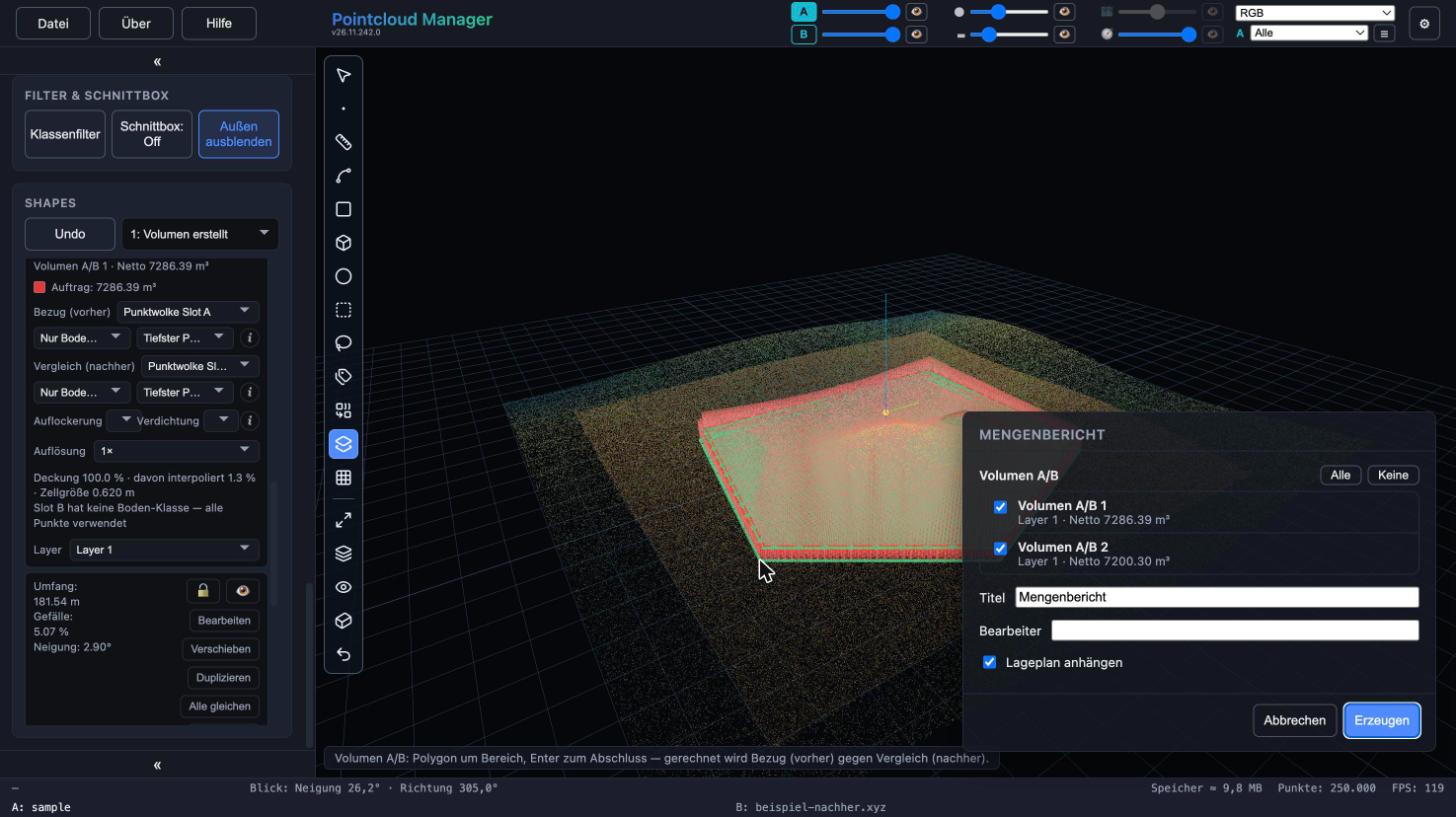
Dialog „Mengenbericht“ mit zwei Volumen A/B, Titel, Bearbeiter und Lageplan-Haken. Beispieldaten, deutsche Oberfläche. Weiter: Böschung und Querprofile
Um ein Planum legt „Böschung erzeugen“ eine Böschung mit zwei Neigungen an und verschneidet sie mit dem Gelände; auf Wunsch entsteht dazu ein Volumen A/B. „Querprofile“ rechnen Auftrag und Abtrag entlang einer Achse nach dem Profilverfahren – als zweiter, unabhängiger Rechenweg neben dem Raster – und lassen sich in den Mengenbericht aufnehmen.
Ergebnis
Auftrag, Abtrag und Netto je Volumen, 3D-Säulen zur Sichtkontrolle und ein PDF mit Tabelle, Summe, Lageplan und Grundlagen. Das Ergebnis bleibt immer aktuell: Es wird nach dem Zeichnen, nach jedem Vertex-Zug und bei jeder Änderung in der Karte neu gerechnet. Gespeichert werden die Einstellungen, nicht die Zahlen.
Grenzen
- Die Genauigkeit der Zahlen ist die des Verfahrens: Rasterzelle, gewählte Quellen und Referenzfläche. Die Hinweiszeile der Karte nennt die Zellgröße und den Anteil interpolierter Zellen.
- Ein DGM aus einem Slot mit noch offener Verschiebung oder Ausrichtung wird verweigert, ebenso zwei Flächen in verschiedenen Koordinatenrahmen und ein leerer Slot. Die Karte zeigt dann den Grund statt einer Zahl.
- Der Mengenbericht ist eine Momentaufnahme und wird nicht im Projekt gespeichert. Die Summenzeile entsteht aus ungerundeten Werten; die gezeigten Einzelwerte addieren sich daher nicht immer exakt dazu.
- Die Maßstabsleiste im Lageplan stimmt nur beim Druck in Originalgröße. Zeichen außerhalb des PDF-Standardzeichensatzes erscheinen als „?“, Beschriftungen gibt es im Lageplan nicht.
Mehr im Handbuch
Die vollständige Beschreibung der verwendeten Funktionen steht im Handbuch:
Stand: App-Version 26.11.242.0
Weitere Funktionen
Mit der eigenen Punktwolke arbeiten.
Punktwolken öffnen, den Bestand nachzeichnen und Geometrien für CAD exportieren – direkt im Browser, mit lokaler Verarbeitung der Punktwolkendaten.
14 Tage testenDemo anfragen