Punktwolken aufbereiten und schlank exportieren
Nicht jede Aufnahme gehört vollständig in die Abgabe. Zuschneiden, ausdünnen, zusammenführen und verlustfrei komprimieren – bevor die Datei weitergeht, direkt im Browser.
Das Problem: Zu große Dateien für das, was gebraucht wird
Scans enthalten meist mehr als der Auftrag verlangt: Umgebung außerhalb des Baufelds, Überlappungen zweier Aufnahmen, eine Dichte, die für den Zweck unnötig ist. Das macht Dateien groß und die Weitergabe zäh. Der Pointcloud Manager beschränkt die Wolke auf das Nötige – wahlweise dauerhaft in der geladenen Wolke oder nur in der Exportdatei.
So geht’s
Auf eine Begrenzungsfläche zuschneiden
Zeichne eine Fläche und markiere sie an der Shape-Karte als Begrenzung. „Wolke zuschneiden“ behält nur die Punkte innerhalb (alle Höhen), „Loch schneiden“ entfernt umgekehrt die Punkte innerhalb und behält alles außerhalb. Beides wirkt dauerhaft auf den aktiven Slot, verlangt eine Bestätigung mit den Punktzahlen und ist nicht rückgängig zu machen. Punkte genau auf dem Rand gehören zu genau einer der beiden Seiten.
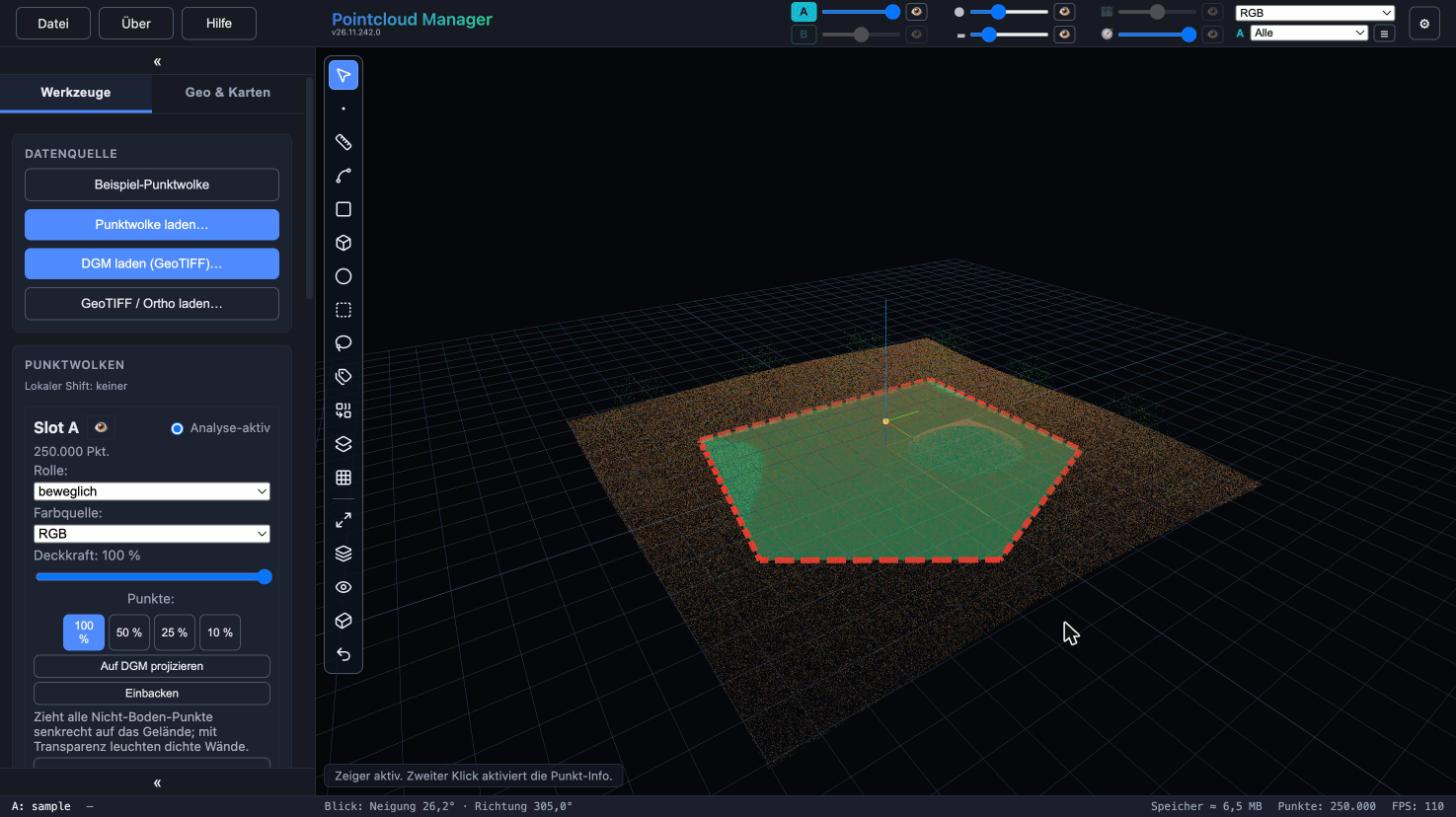
Als Begrenzung markierte Fläche, rot gestrichelt, über der Punktwolke. Beispieldaten, deutsche Oberfläche. Mit der Schnittbox eingrenzen
Die Schnittbox blendet räumliche Bereiche aus, wahlweise innen oder außen. Du ziehst sie im Viewport auf, verschiebst Seiten mit den Pfeilen und gibst Größe, Position und Drehung in der Kachel als Zahlen ein. „Box einpassen“ legt sie um die sichtbare Wolke; vier Speicherplätze merken Boxen im Projekt. „Ausgeblendete löschen…“ entfernt die ausgeblendeten Punkte endgültig aus dem aktiven Slot – dabei entscheidet nur die Box, nicht der Klassenfilter.
Alternativ wirkt der Zuschnitt nur auf die Datei: Im Export-Dialog gibt es die Haken „Auf Schnittbox zuschneiden“ und „Auf Begrenzung zuschneiden“. Wolke und Anzeige bleiben dabei unverändert.
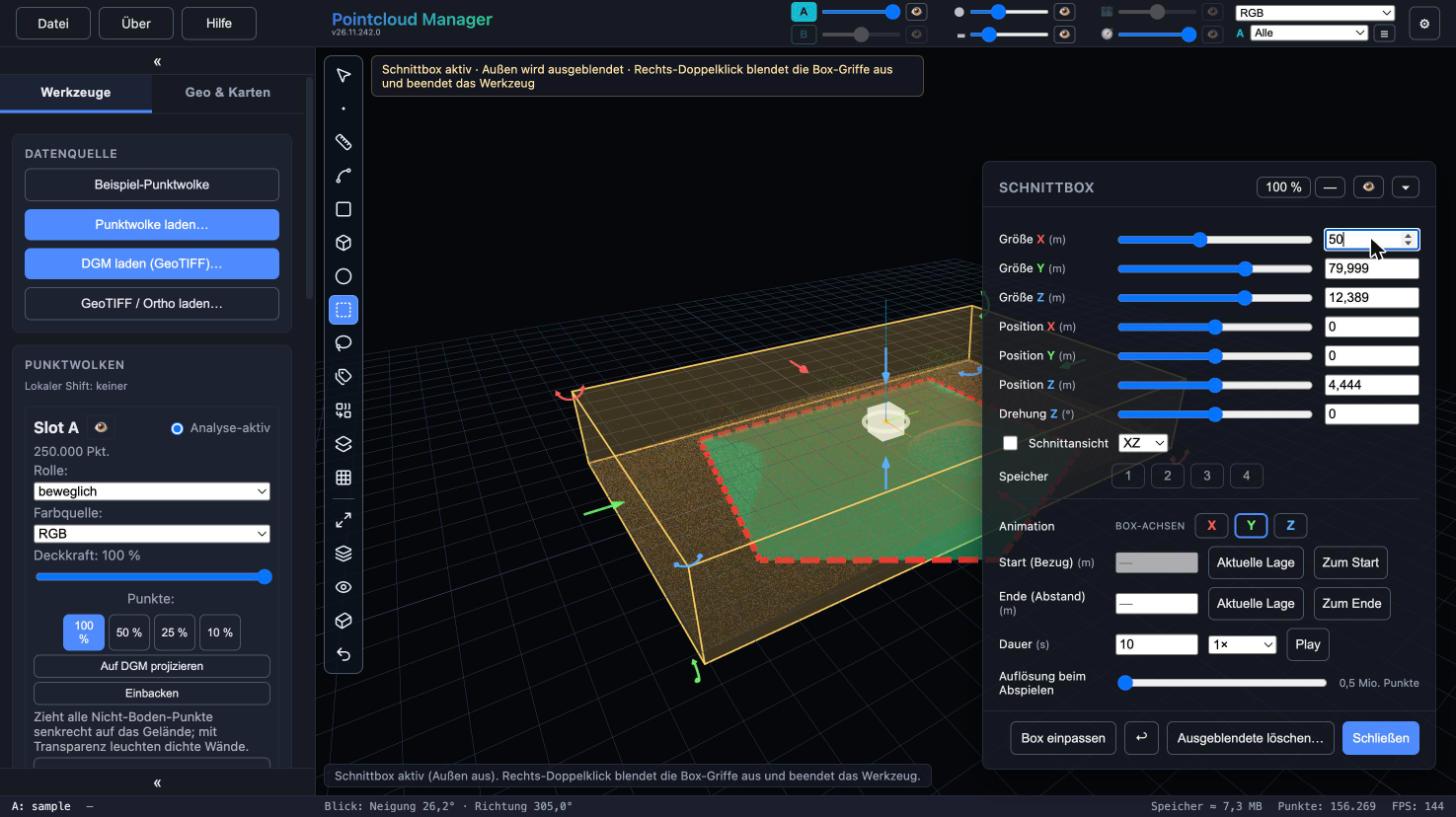
Schnittbox mit Rahmen und Griffen im Viewport und Kachel mit Größe, Position und Drehung. Beispieldaten, deutsche Oberfläche. Auflösung reduzieren
Im Export-Dialog dünnst du die Wolke auf einen Ziel-Punktabstand aus. Neben dem Zuschnitt und der LAZ-Kompression ist das der Weg, einen Export kleiner zu machen; welcher Abstand zum Zweck passt, entscheidest du.
Zwei Wolken zusammenführen
Sind zwei Wolken geladen, werden beide beim Export zusammengeführt – und zwar vor dem Zuschnitt auf Schnittbox und Begrenzung und vor dem Ausdünnen. Die Reihenfolge lautet also: zusammenführen, Schnittbox, Begrenzung, Ausdünnen. Das braucht vorübergehend den Platz beider Wolken.
Format wählen und exportieren
Exportiert wird als LAS 1.2 (Punktformat 3) oder LAS 1.4 (Punktformat 6/7). Der Haken „Komprimiert als LAZ (verlustfrei)“ ist voreingestellt aktiv und komprimiert im Browser; die Format-Zeile nennt Version, Punktformat und eine Größenschätzung von rund 12–30 % der unkomprimierten Größe. Fortschritt und Abbrechen-Knopf erscheinen in der Statuszeile. Schlägt die Kompression fehl, schreibt die App nicht stillschweigend unkomprimiert, sondern meldet es.
Für Weiterverarbeitung etwa in Gaussian-Splat-Werkzeugen gibt es außerdem den PLY-Export (binär, mit Farben, in Weltkoordinaten). Datei → „LAS → LAZ komprimieren…“ komprimiert eine vorhandene .las-Datei von der Festplatte byte-treu, ohne sie in die App zu laden.
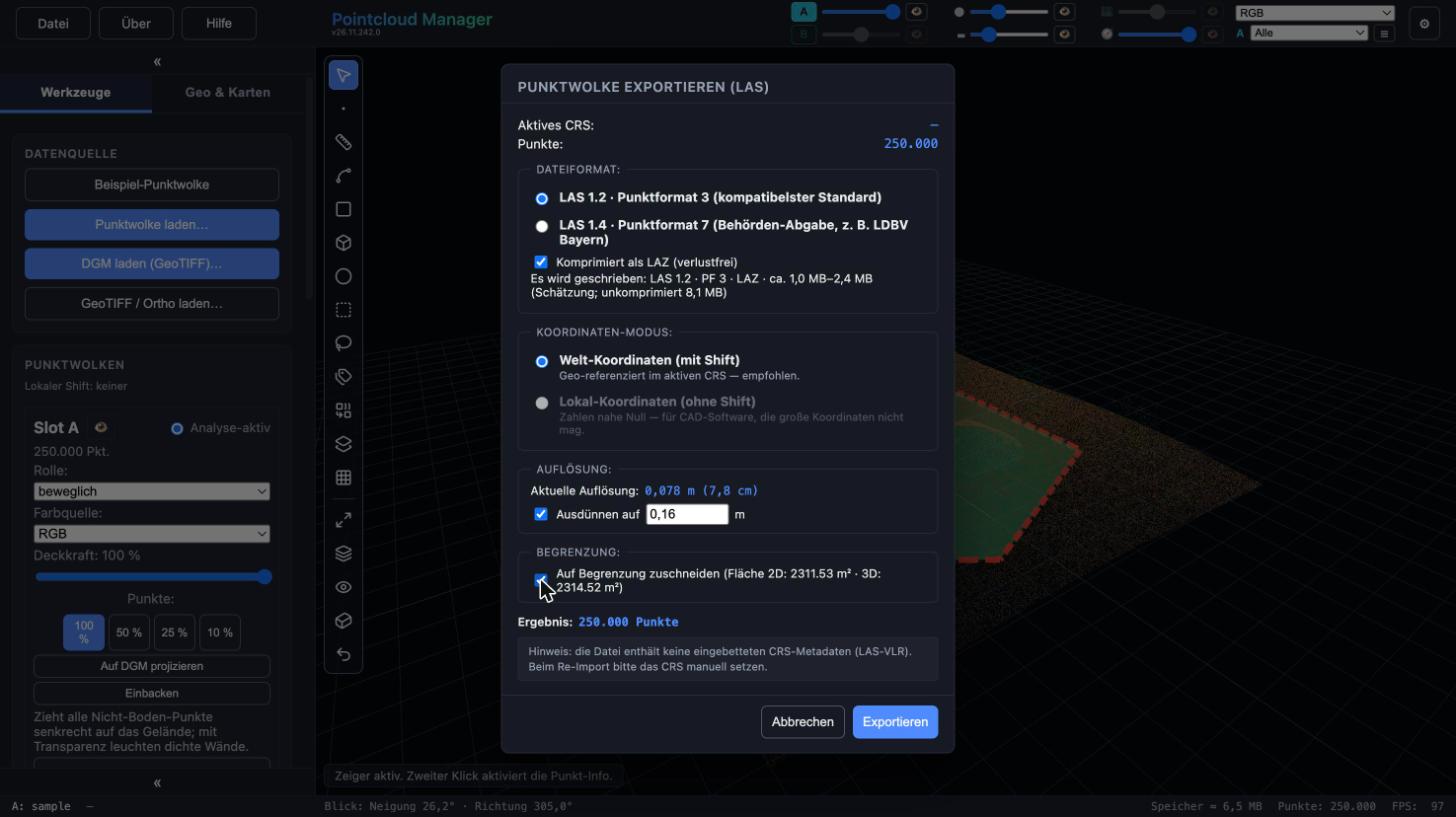
Export-Dialog für LAS und LAZ mit LAZ-Kompression, Ausdünnen und Zuschnitt auf die Begrenzung. Beispieldaten, deutsche Oberfläche.
Ergebnis
Eine Datei, die nur enthält, was weitergegeben werden soll – in der Dichte, die der Zweck verlangt. Als Richtwert braucht LAS 1.2 34 Byte je Punkt (100 Mio. Punkte rund 3,2 GB); LAZ liegt verlustfrei bei rund 12–30 % davon. LAS wird in Stücken zu je 4 Mio. Punkten geschrieben; die Größe ist damit nur durch Arbeitsspeicher und Festplatte begrenzt.
Grenzen
- Der Klassenfilter wirkt nicht auf den LAS-Export: Auch ausgeblendete Klassen gehen in die Datei. Eingrenzen lässt sich der Export über Schnittbox, Begrenzung und Ausdünnen.
- Das Werkzeug „LAS → LAZ komprimieren…“ lehnt bereits komprimierte Dateien, Punktformat 4/5 und LAS 1.3 mit eingebetteten Wellenformdaten ab. Es ist für Dateien über 2 GiB ausgelegt, gemessen wurde bis 375 MB.
- Eine Wolke hält höchstens 178.956.970 Punkte. Bei größeren unkomprimierten .las-Dateien bietet die App vor dem Laden ein Ausdünnen an.
- Zuschneiden und Löschen in der geladenen Wolke ändern nicht die Originaldatei; Projektdateien enthalten keine Wolken. Dauerhaft bleibt ein bearbeiteter Stand nur über den Export.
Mehr im Handbuch
Die vollständige Beschreibung der verwendeten Funktionen steht im Handbuch:
- Schnittbox
- Vektor-Editing
- LAS-Export: LAZ-Kompression
- Speicher- und Dateigrößen-Grenzen
- COLMAP-Punkte und PLY-Export
Stand: App-Version 26.11.242.0
Weitere Funktionen
Mit der eigenen Punktwolke arbeiten.
Punktwolken öffnen, den Bestand nachzeichnen und Geometrien für CAD exportieren – direkt im Browser, mit lokaler Verarbeitung der Punktwolkendaten.
14 Tage testenDemo anfragen