Punktwolken vergleichen und registrieren
Zwei Epochen, Drohne gegen Laserscan, Soll gegen Ist: Der Pointcloud Manager hält zwei Wolken gleichzeitig in Slots, legt sie übereinander und richtet die bewegliche an der Referenz aus.
Das Problem: Zwei Wolken, die nicht zusammenpassen
Wer zwei Punktwolken vergleichen will, braucht beide gleichzeitig im Blick und im selben Koordinatenrahmen. Sind sie gegeneinander verschoben, verdreht oder leicht gekippt, müssen sie erst registriert werden, bevor ein Vergleich etwas aussagt.
So geht’s
Zwei Wolken in Slots laden
Beim zweiten Import fragt ein Dialog: „In Slot B laden“ (für den Vergleich bzw. das Alignment) oder „In Slot A mergen“ (klassisches Zusammenführen). Slot A ist standardmäßig die bewegliche Wolke, Slot B die Referenz; die Rollen lassen sich jederzeit per Dropdown tauschen.
Sichtbarkeit, Farbquelle, Deckkraft und Rolle stellst du je Slot getrennt ein. So legst du eine halbtransparente Wolke über die andere oder schaltest zwischen beiden um. Du kannst auch dieselbe Punktwolke in beide Slots laden und sie in zwei Farbquellen zeigen, etwa Slot A in RGB und Slot B nach Intensität oder Klassen, übereinander oder im Wechsel. Der Radiobutton „analyse-aktiv“ bestimmt, auf welchen Slot Mess-, Klassifikations- und Schnittbox-Werkzeuge wirken. Als Referenz kann auch amtliches Open-Data-LiDAR dienen: Es landet neben einer geladenen Wolke ohne Rückfrage in Slot B.
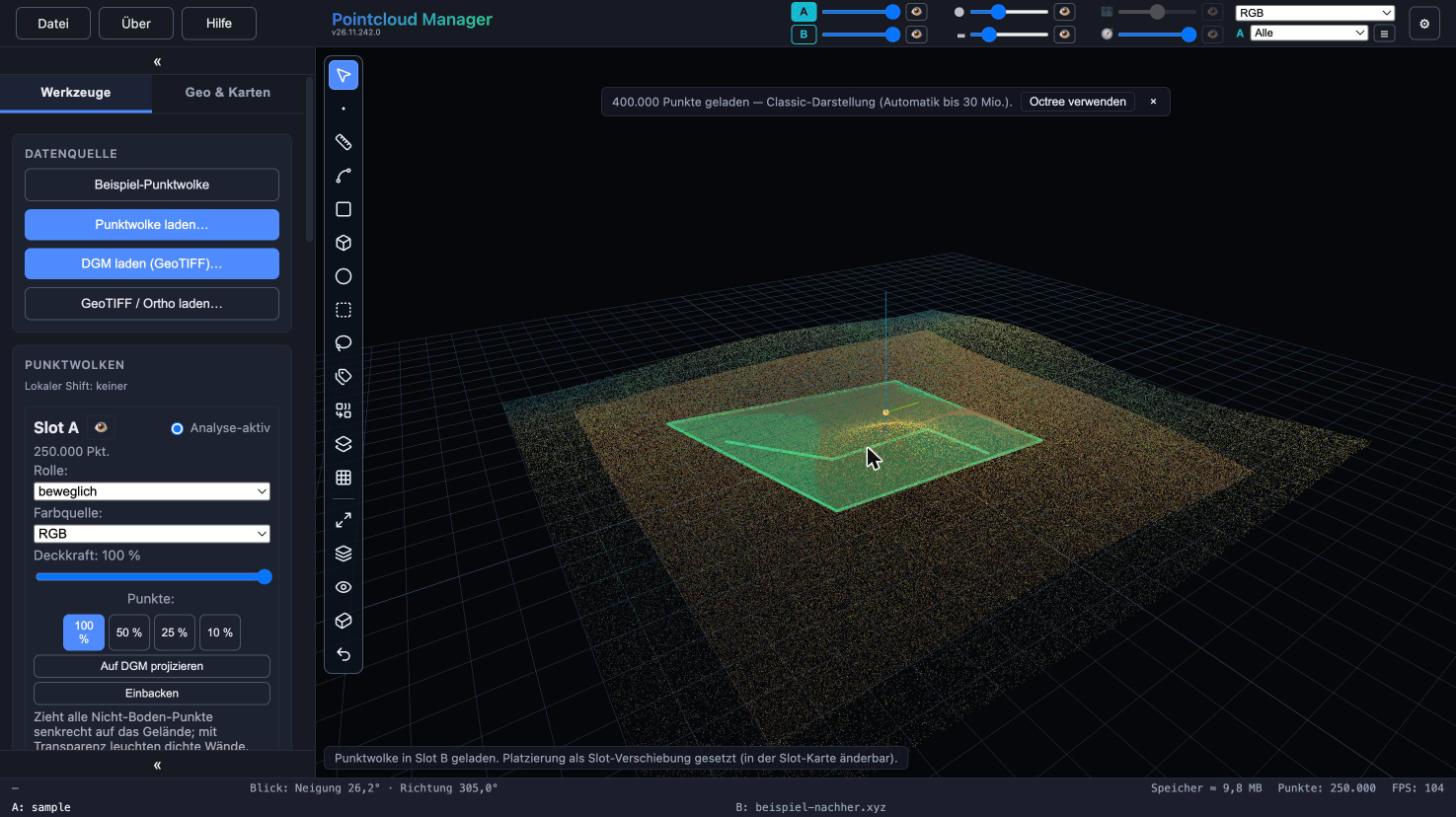
Zwei Punktwolken in Slot A und Slot B gleichzeitig im Viewer, A/B-Schalter oben. Beispieldaten, deutsche Oberfläche. Grob ausrichten
„Ausrichten“ blendet das Gizmo am Zentrum der beweglichen Wolke ein, mit den Achsen X, Y, Z und den Ebenenhandles XY, ZY, ZX. Mit X, Y, Z sperrst du den Zug auf eine Achse, Strg klemmt beim Ebenen-Zug auf die dominante 90°-Komponente. Esc beendet das Werkzeug; die nicht eingebackene Verschiebung bleibt erhalten und lässt sich später weiterbearbeiten.
Mit zwei Punkten registrieren
Bei „Referenz-Ausrichten“ klickst du zwei Punkte auf der Wolke an (Anker und Griff) und ziehst dann am Gizmo. Referenz-Ausrichten dreht um die Blickachse und braucht die orthografische Ansicht. „Referenz-Kippen“ kippt um eine waagerechte Achse durch den Ankerpunkt.
Eine laufende Sitzung wandelst du im Bedienfeld mit „→ Kippen“ bzw. „→ Ausrichten“ um, ohne die Linie neu zu klicken. Die zuletzt angewandte Linie merkt sich die App pro Slot, „Neue Linie“ verwirft sie. „Skalierung fixieren (nur drehen)“ hält den Maßstab fest und ist voreingestellt aktiv.
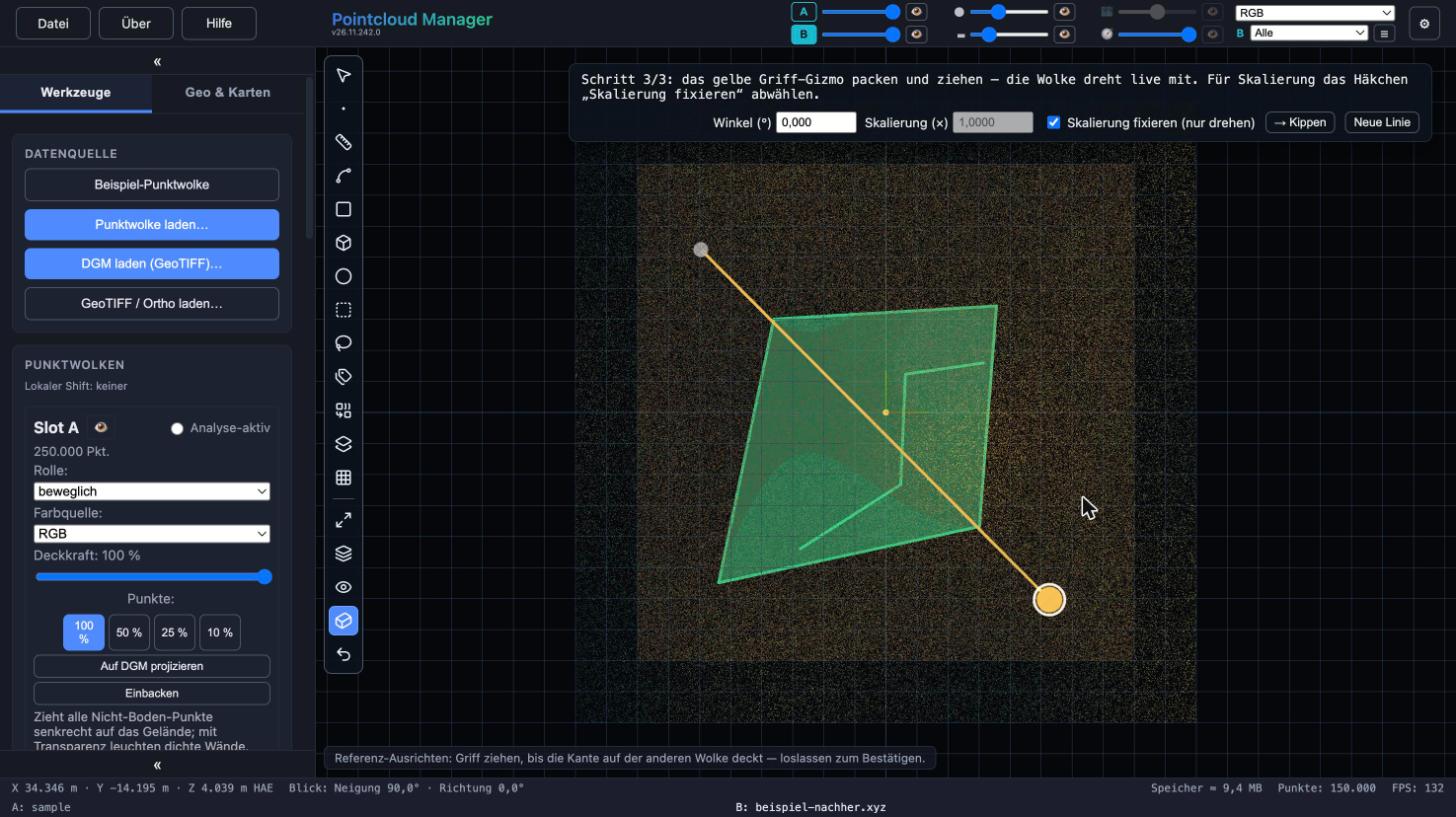
Referenz-Ausrichten von oben mit Linie, Griff und Bedienleiste für Winkel und Skalierung. Beispieldaten, deutsche Oberfläche. Fein justieren und Zahlen eintragen
Beim Ziehen senkt Umschalt die Empfindlichkeit auf ein Zehntel; Alt rastet auf runde Werte (Höhenunterschied und Abstand auf 1 mm, Drehwinkel auf 0,1°). Beides wirkt sofort, auch mitten im Zug, und lässt sich kombinieren.
Winkel, Δh (nur beim Kippen) und Skalierung trägst du zusätzlich direkt als Zahl ein. Das funktioniert auch dort, wo der Griff wegen des Blickwinkels nicht greifbar ist. Ein nicht annehmbarer Wert wird mit Begründung in der Statuszeile abgelehnt.
Einbacken und zusammenführen
„Einbacken“ schreibt die Verschiebung dauerhaft in die Punktdaten des Slots; beide Wolken bleiben getrennt. „Einbacken & mergen“ bäckt erst ein und führt dann beide zu einer einzigen Wolke zusammen. Beim LAS-Export wendet die App eine noch offene Ausrichtung an, Einbacken ist dafür nicht nötig.
Auch mehrere Auflösungsstufen derselben Aufnahme lassen sich identisch ausrichten: Wolke in höchster Auflösung laden, ausrichten, Projekt speichern, dann im Projekt statt der Originaldatei die nächste Variante wählen – die gespeicherte Ausrichtung wird auf die neue Datei angewendet.
Ergebnis
Beide Wolken liegen im selben Rahmen. Sichtbar vergleichst du sie über Deckkraft, Farbquelle und Umschalten; rechnerisch vergleichst du sie mit dem Werkzeug Volumen A/B (siehe „Volumen aus Punktwolken“).
Grenzen
- Die Ausrichtung entsteht aus den Punkten, die du anklickst, und den Zahlen, die du eingibst. Die App sucht nicht selbstständig nach der besten Übereinstimmung.
- Referenz-Ausrichten braucht die orthografische Ansicht, Referenz-Kippen eine passende Blickrichtung zum Greifen des Griffs; die Zahleneingabe umgeht das.
- Eine noch offene Verschiebung oder Ausrichtung schränkt manche Folgeschritte ein: Ein DGM aus einem solchen Slot wird für Volumen A/B verweigert, und das Lasso löscht dann zwar, füllt aber nicht. Vorher einbacken.
- Zwei Flächen in verschiedenen Koordinatenrahmen lassen sich im Volumen A/B nicht vergleichen; die Karte nennt dann den Grund.
Mehr im Handbuch
Die vollständige Beschreibung der verwendeten Funktionen steht im Handbuch:
Stand: App-Version 26.11.242.0
Weitere Funktionen
Mit der eigenen Punktwolke arbeiten.
Punktwolken öffnen, den Bestand nachzeichnen und Geometrien für CAD exportieren – direkt im Browser, mit lokaler Verarbeitung der Punktwolkendaten.
14 Tage testenDemo anfragen